資料の画像にある品番を、検索欄へ入れたい。文字をドラッグして選べず、見ながら打ち直しているなら、画面の一部を読み取る方法があります。ただし、取り出せた文字が正しいかどうかは、別に確かめたいところです。
Windows 11でPowerToysの「Text Extractor」を有効にしている人向けです。画像の文字を読み取る仕組みをOCRと呼びます。今回は、短い品番をメモ帳へ取り出し、元画像と照合するところまで試します。未導入ならMicrosoftの導入案内で対応環境を確認してください。
まずは、一行だけ取り出す
画像を保存したいときと、そこにある文字を使いたいときでは、選ぶ道具が違います。今回はText Extractorを使います。練習には、公開してよい画像や自分で作ったサンプルを選びましょう。
- 読みたい画像を画面に表示します。まずは品番など、短い一行を対象にします。
- 既定のWindows+Shift+Tを押します。画面に範囲を選ぶ表示が出たら、必要な文字をマウスの主ボタン(通常は左)でドラッグして囲みます。
- 読み取り後、範囲を選ぶ表示は閉じ、文字がクリップボードへ入ります。空のメモ帳を開き、入力位置をクリックしてCtrl+Vで貼り付けます。[1]
範囲を選び直したければEscで抜けて、もう一度起動できます。ドラッグ中にShiftを押すと、範囲の大きさを変える操作から範囲を移動する操作へ切り替わり、離すと大きさの調整に戻ります。[1] 周りの見出しまで入るなら、必要な一行へ絞り直してみましょう。
貼れたら終わりにせず、元の品番と照合する
OCRの結果は完全とは限りません。[1] 品番の一文字が違うだけで、検索するものも変わります。元画像を残したまま、文字を一つずつ見比べてください。
読めたら
英字の I と数字の 1
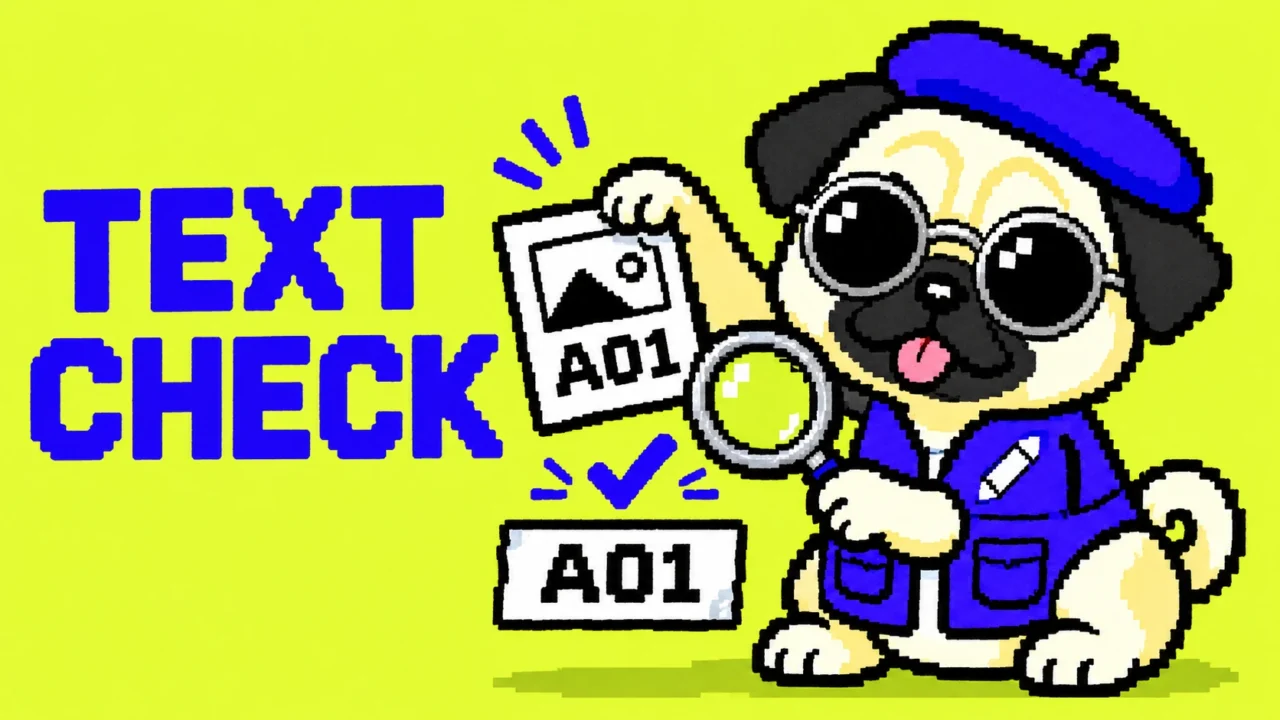
図の例なら、二文字目が数字の0か英字のOか、三文字目が英字のIか数字の1かを確かめます。見た目が似ているからと、こちらの判断だけで置き換えないようにします。元画像でも判別できなければ、別の原資料や品番の記載元を確認しましょう。
一行で使う文字列に余分な改行や空白が混ざっていないかも見ます。照合と修正を終えてから、必要な文字をコピーして検索欄などへ移します。表のレイアウトや文字の装飾まで元どおりになる前提では使いません。
読めないときは、範囲と言語を分けて確認する
関係のない文字まで入るなら、範囲を狭めて取り直します。画面に範囲選択が出ないなら、PowerToysでText Extractorが有効か、起動ショートカットを変更していないかを確認します。
読ませたい言語も確認します。Text Extractorで認識できるのは、対応するOCR言語パックがインストールされた言語です。設定の「Preferred language(優先言語)」を見直し、言語が使えないときは公式資料の対応言語・言語パックの案内へ進みます。[1] 表示の言語や項目名は、使用する版で確かめてください。
画像から文字にできれば、打ち直す量は減らせます。それでも最後は、元の資料と合っているか。短い範囲で取り出し、確かめてから使う順にすると、間違いを次の作業へ持ち込みにくくなります。
参照した公式資料
2026年11月5日確認。Microsoft公式資料に基づきます。読み取り結果は画像・言語・利用中の版で確認してください。