ブログ– category –
-

文字のレイヤーだけ、先に見つける。クリスタのレイヤー検索
文字を1か所直したいだけなのに、線画や色のレイヤーに埋もれて見つからない。そんなときは、全部のレイヤーを順番に開く前に、探す種類を絞れます。クリスタの「レイヤー検索」で、文字のレイヤーを先に取り出す方法です。 種類をテキストに絞る元の一覧...
-
資料の色を、描画色へ。クリスタのサブビュー
参考画像の色を見ながら、自分の絵を塗りたい。そんなとき、画像を作業中のキャンバスへ置かずに、別の場所へ表示できるのがクリスタの「サブビュー」です。表示した画像から色を拾い、描画色にすることもできます。 サブビュー参考画像を見るキャンバス自... -
細部を描きながら、全体を見る。クリスタの同じキャンバスを2つの窓で
細い線を描くために拡大し、全体のバランスを見るために縮小する。その往復が増えたら、同じ作品を2つの窓で表示する方法があります。片方を作業用、もう片方を全体確認用にすると、見比べながら描けます。 1つの作品.clip表示する窓①作品.clip表示する窓②... -
描きやすい向きで見る。クリスタのキャンバス回転と戻し方
曲線を引くとき、紙なら少し傾けたくなることがあります。クリスタでも、絵そのものを回転させずに、見る角度だけを変えられます。描くための向きと、作品の向きを分けておくと、戻す操作も選びやすくなります。 画面では傾ける表示を回す描画はそのまま描... -
囲みにくい形を、塗って選ぶ。クリスタのクイックマスク
葉の先や、入り組んだ飾り。輪郭をぐるりと囲むより、選びたいところをペンで塗れたら楽な場面があります。クリスタの「クイックマスク」は、その塗った形を選択範囲に変える機能です。 塗って形を作るクイックマスク上その形を選ぶ同じメニューで変換色の... -
ファイルを動かさず、同じ条件で見つける。Finderのスマートフォルダ
案件ごとのフォルダを開き、PDFを探して、また別のフォルダへ。保存場所はそのままに、必要な書類だけを一度に見たい場面があります。 Finderのスマートフォルダでは、探す条件を保存できます。ここで作るのは、書類を移し替える箱ではなく、条件に合うフ... -
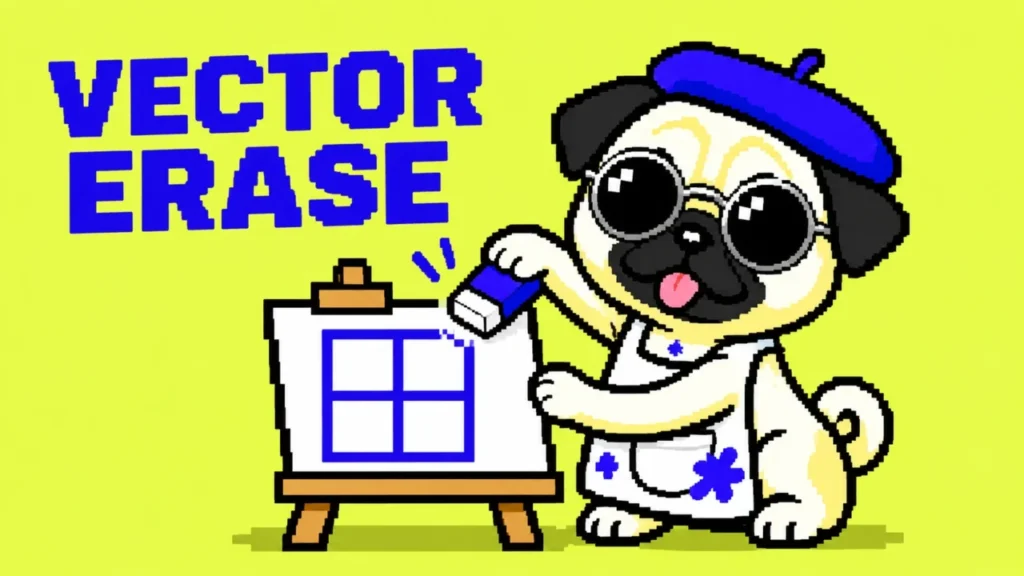
はみ出した線だけ、交点まで。クリスタのベクター用消しゴム
窓枠の線を描いて、角から少しはみ出した端を消す。残したい線まで削らないように、消しゴムを小さくして何度もなぞる——そんな場面では、消す範囲の決め方を変えられます。 クリスタのベクターレイヤーなら、はみ出した部分に触れると、その部分を交点まで... -
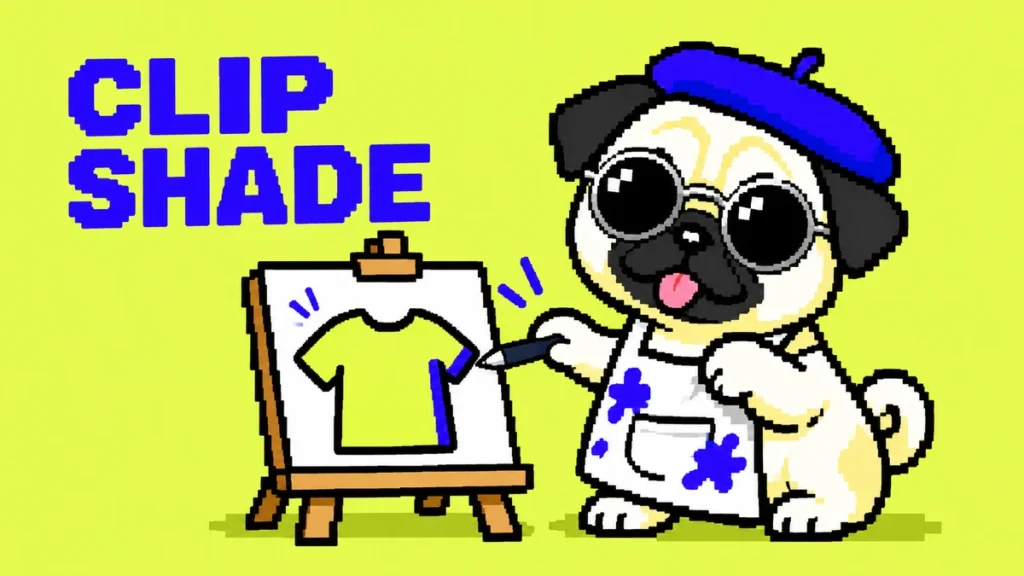
影を別に描く。クリスタの「下のレイヤーでクリッピング」
下塗りの色を残しながら、影だけ描き直したい。別のレイヤーへ描けば元の色は触らずに済みますが、そのままでは輪郭の外にも筆が出ます。 CLIP STUDIO PAINTの「下のレイヤーでクリッピング」は、下にある塗りの範囲を使って、上に描いたものの見える範囲... -
資料だけ、手前に残す。PowerToys Always On Topの使い分け
参考資料を見ながら文字や絵を直していると、作業画面を選ぶたびに資料が後ろへ隠れてしまうことがあります。何度も探し直すなら、見たいウィンドウだけを手前に残す方法を試せます。 PowerToysのAlways On Topは、選んだウィンドウをほかのウィンドウより... -
線画と別のレイヤーに塗る。クリスタの「他レイヤーを参照」
線画の下に色用のレイヤーを作ったのに、塗りつぶすと広い範囲が一色になってしまう。線は画面に見えているのに、なぜ止まってくれないのでしょうか。 CLIP STUDIO PAINTでは、色を書き込むレイヤーと、塗る範囲の判断に使うレイヤーを分けられます。まず...