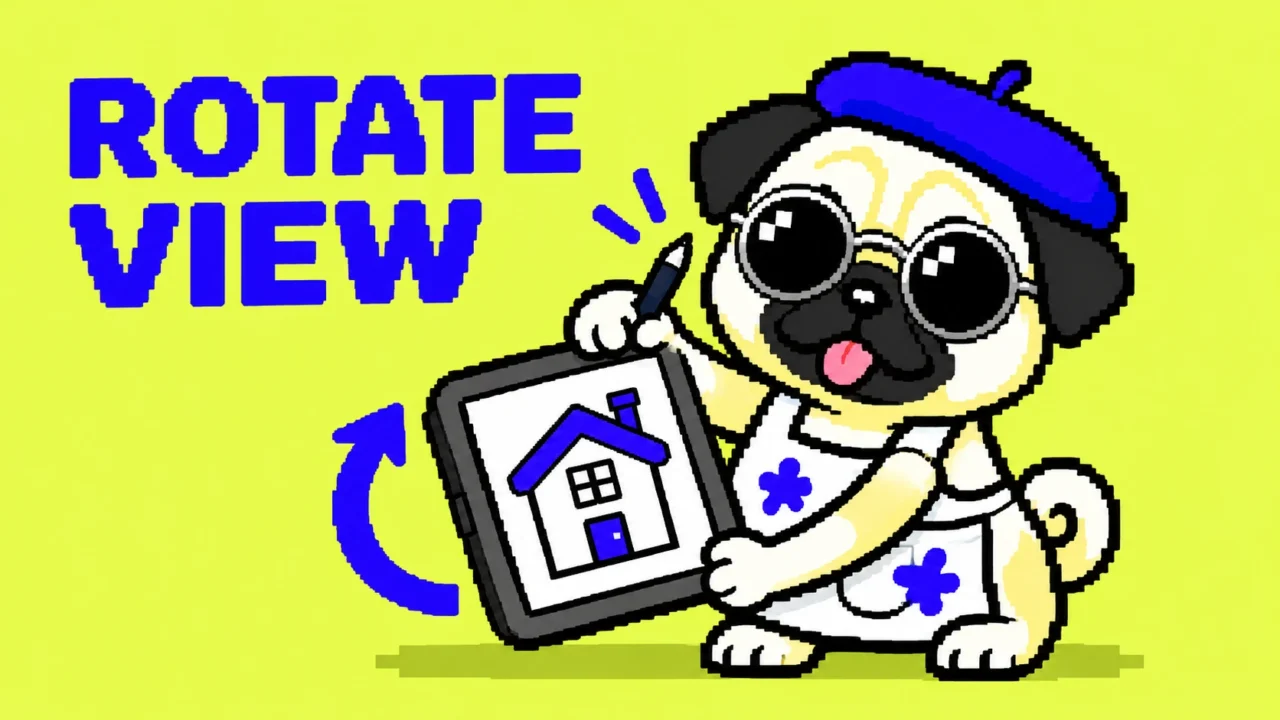
曲線を引くとき、紙なら少し傾けたくなることがあります。クリスタでも、絵そのものを回転させずに、見る角度だけを変えられます。描くための向きと、作品の向きを分けておくと、戻す操作も選びやすくなります。
この記事はCLIP STUDIO PAINTの、メニューとツールパレットを使うスタジオモードの手順です。表示の回転を試し、最後に「角度だけ戻す」「全体を見渡す」を使い分けます。
回すのは、表示のほう
まず使うのは[移動]ツールの中の[回転]です。選んだ状態でキャンバス上をドラッグすると、表示が左右に回ります。手を動かしやすい角度で止めてから、普段の描画ツールに戻ります。
ここで変わるのは一時的な見え方で、回す操作自体が描画内容を書き換えるわけではありません。もちろん、その向きで描き足した線は作品への編集です。「表示を回す操作」と「線を描く操作」は分けて考えましょう。
メニューからなら[表示]→[回転・反転]の中にも回転の項目があります。ツールの場所が分からないときは、こちらから表示を変える方法もあります。
名前が似ていても、[編集]→[キャンバスを回転・反転]は別の操作です。こちらはキャンバス自体を変更し、テキストや3Dなどのレイヤーがラスターレイヤーへ変わる場合もあります。描く間だけ傾けたいなら、[編集]側の回転を選ぶ必要はありません。
角度だけ戻すなら、回転をリセット
細部を大きく表示して描いたあと、傾きだけを戻したい。そんなときは[表示]→[回転・反転]→[回転をリセット]を選びます。
見えている場所と大きさまで一緒に変えたいのか、それとも角度だけを戻したいのか。先にここを決めると、次の操作と混ざりません。
全体を見渡すなら、表示位置をリセット
拡大や移動も重なって、絵のどこを見ているか分かりにくいときは、[表示]→[表示位置をリセット]を選びます。表示位置・角度・反転状態がリセットされ、キャンバス全体が見える状態になります。
リセット]
リセット]
この操作は、描いた線を消して以前の作品に戻すものではありません。画面の見え方を戻す操作です。途中で線を描き足していれば、その線は残ります。
角度だけなら[回転をリセット]、迷子になった表示を全体へ戻すなら[表示位置をリセット]。一方で、左右反転などの表示も戻したい場合は[表示]→[回転・反転]→[回転・反転をリセット]という項目もあります。戻したい状態に合わせて選んでください。