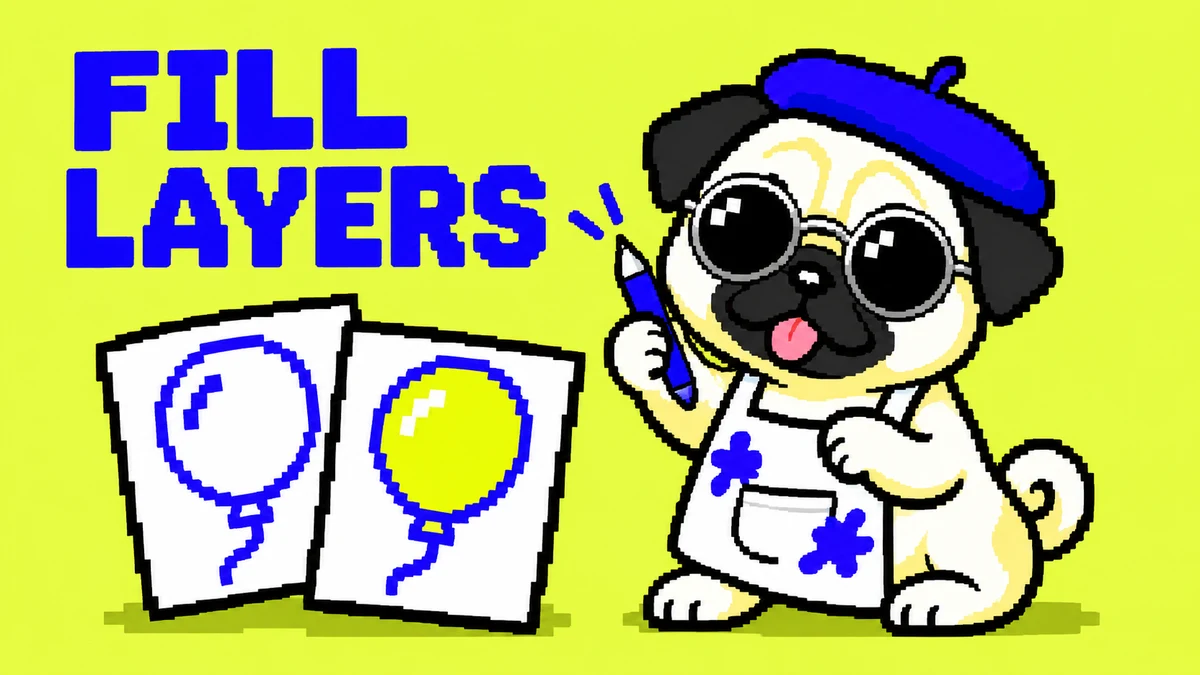
線画の下に色用のレイヤーを作ったのに、塗りつぶすと広い範囲が一色になってしまう。線は画面に見えているのに、なぜ止まってくれないのでしょうか。
CLIP STUDIO PAINTでは、色を書き込むレイヤーと、塗る範囲の判断に使うレイヤーを分けられます。まず確かめたいのは、線の細かさより「どのレイヤーの線を見て塗っているか」です。
色を置く先と、線を読む先は別
たとえば、風船の線画を上のレイヤーに、色を下のレイヤーに分ける場面を考えます。ここでは、背景が透明で、風船の輪郭が閉じた線画を使います。Windows・macOS版のPRO/EXで、レイヤーパレットを使うスタジオモードを想定しています。
「編集レイヤーのみ参照」は、いま編集しているレイヤーを見て塗りつぶすサブツールです。空の色レイヤーには輪郭がないため、別のレイヤーの線が見えていても、それだけで風船の内側に止まるとは限りません。
「他レイヤーを参照」は、別のレイヤーも判断に使えるサブツールです。色を書き込む先を線画へ移すのではなく、色レイヤーを選んだまま、上にある線を境界として使います。
線を読む先と、色を書く先
空の色レイヤーで、小さく試す
最初は、作業ファイルのコピーか練習用の絵で、線画と空の色レイヤーの二枚を使ってみましょう。取り込んだ白背景の画像は、下の色を隠す場合があります。今回は背景が透明な線画で確かめます。
1.線画の下に、色用のラスターレイヤーを用意します。ラスターレイヤーは、ペンや塗りつぶしで色を描き込めるレイヤーです。レイヤーパレットで、この色用レイヤーを選びます。
2.塗りたい色を選び、塗りつぶしツールの「他レイヤーを参照」を選びます。線画のレイヤーを選び直さず、風船の内側を一か所クリックします。
3.内側に色が入ったら、色レイヤーの表示を一度オフにして、線が残るか確かめます。表示を戻し、今度は線画を一時的に非表示にすると、色が別に描かれているか確認できます。確認後は、線画を表示へ戻しましょう。
同じ色レイヤーでも、参照先で変わる
切り替えても広く塗られるときは
サブツールは設定を変更できます。名前を選んだだけで、いつでも同じ設定に戻るとは考えず、ツールプロパティの「複数参照」を確認します。オフなら編集中の一枚だけが参照されます。
この二枚の練習では、複数参照をオンにし、参照先を「すべてのレイヤー」にして確認します。この設定が見るのは、キャンバスに表示されているレイヤーです。非表示の線画は境界に使われません。
表示しているのに線画が使われない場合は、参照先に加え、「参照しないレイヤー」の設定で線画が除外されていないかも確認します。
ほかの下描きや文字も表示していると、意図しないものまで境界になることがあります。最初は必要な線画と色だけに絞り、うまくいった条件を確かめてから、普段の絵へ戻すと違いを追いやすくなります。
線の切れ目は、別に確かめる
参照先を直しても、輪郭に隙間があれば、塗りが外へ広がる場合があります。「どの線を見るか」と「その線が閉じているか」は、分けて確かめましょう。
まず取り消して、広がった箇所の周りを拡大します。小さな切れ目なら「隙間閉じ」の設定で対応できる場合がありますが、数値を上げればどんな線でも解決するわけではありません。線をつなぐか、設定を少しずつ調整し、ほかの細い部分まで塗り残していないかも見ます。
参照先と、線の切れ目を分ける
広い範囲が塗られる原因には、ほかの塗りつぶし設定も関係します。直らないときは公式FAQの確認項目を参照し、変更前の設定を控えて一つずつ確かめます。ツールの初期化はカスタマイズも戻すため、最初の対処として一括で実行しないようにします。
線を残して色だけ直したいときは、まず色を書く先を選ぶ。次に、境界として使う線が参照されているかを見る。この二つが分かれると、別レイヤーの線を使いながら、色を塗り直しやすくなります。
参考資料
CLIP STUDIO PAINT公式マニュアル「塗りつぶしツール」
公式資料を読む
同「さ行/参照先」
公式資料を読む
公式FAQ「塗りつぶしツールで塗りつぶすと画面全体が塗られてしまいます」
公式資料を読む