外部モニターへ作業画面を移したら、ファイル名やメニューが小さく見える。読みやすくしたいけれど、絵を描く場所まで狭くなるのは困る。そんなときは、すぐに解像度を下げる前に、「文字だけ」なのか「画面の部品も含めて」なのかを分けてみましょう。
Windows 11には、文字を大きくする設定と、アイコンやボタン、アプリもまとめて大きくする設定があります。似た割合の数字が出ても、変える対象は同じではありません。
文字が小さいのか、ボタンも小さいのか
ファイル名や説明文は読みにくいけれど、ボタンやアイコンの大きさは困っていない。その場合は、まずアクセシビリティの「テキスト サイズ」が候補です。Windowsや多くのアプリで、文字を大きくするための設定です。
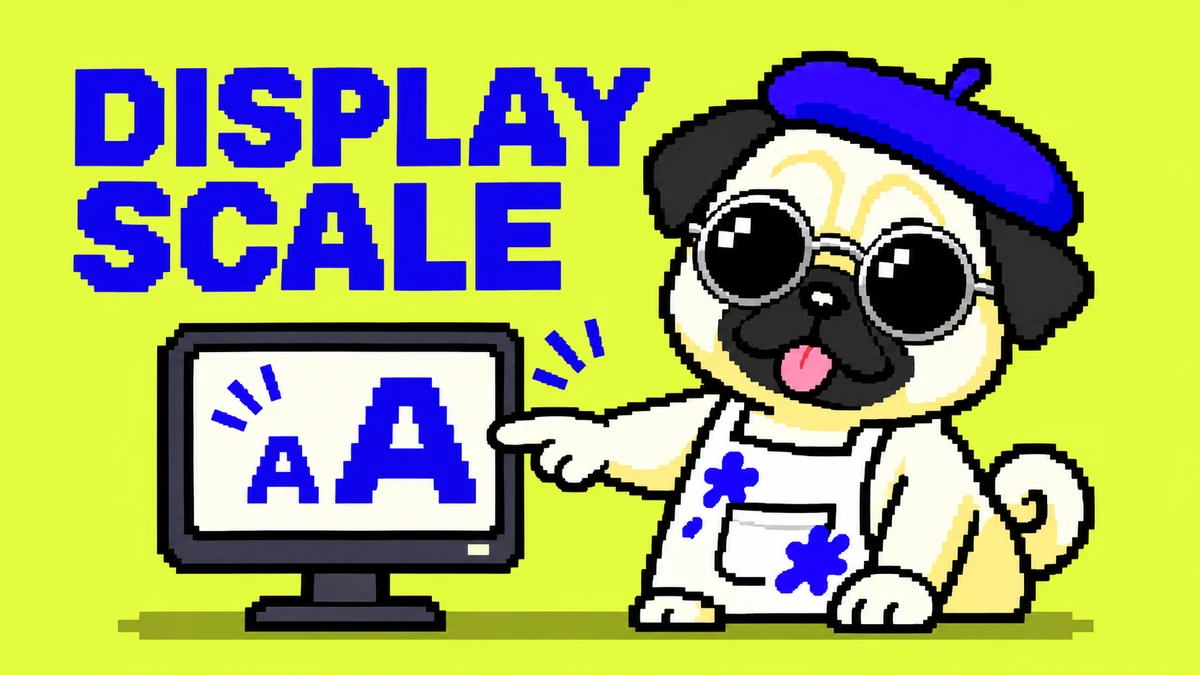
文字だけでなく、アイコンや操作する部品も全体に小さいなら、ディスプレイ設定の「拡大縮小(スケール)」を確認します。こちらは文字、アイコン、ボタン、アプリをまとめて大きく表示します。
何を大きくしたい?
同じファイル一覧
文字を大きく
アクセシビリティ
テキスト サイズ
部品も一緒に
ディスプレイ
拡大縮小
どちらも「大きくすれば快適になる」と一律には決めず、普段の作業画面で試します。たとえば、ファイル名が読めることと、制作アプリのパネルが収まること。この二つを一緒に見ておくと、割合の数字だけで選ばずに済みます。
文字だけなら、プレビューから少しずつ
ここではWindows 11を対象にします。「設定」→「アクセシビリティ」→「テキスト サイズ」を開き、スライダーを動かします。上のプレビューを見てから適用し、普段使う画面へ戻って確かめましょう。
最初から大きく動かすより、困っている文字が読めるところを探します。設定画面の見本だけで判断せず、エクスプローラーのファイル名や、使っているアプリの説明文も確認します。
すべてのアプリの表示が同じように変わるとは限りません。変わらない部分がある場合は、そのアプリ側の文字や画面表示の設定も確認します。複数の設定を一度に変えると戻す場所が分かりにくくなるので、変更前の値を控え、一つずつ見比べる方法が分かりやすくなります。
全体を大きくするなら、対象の画面を先に選ぶ
「設定」→「システム」→「ディスプレイ」を開きます。複数の画面をつないでいる場合は、上部に並ぶディスプレイから、変更したい画面を選んでから進みます。
その画面の拡大縮小の項目を確認し、まずは「推奨」と表示された値を基準にします。推奨値が必ず100%とは考えず、手元の画面に表示される値を見てください。そこから調整する場合も、選択肢を一段ずつ変えて見比べます。
変えたい画面を先に選ぶ
ノートPC
外部モニターを選択
2 この画面の
拡大縮小
アプリをその画面へ移し、メニュー、ボタン、パネルの下端を確認します。文字が読みやすくなっても、必要な操作部分が隠れたり、一覧で見える量が減ったりすれば、作業のしやすさとの調整が必要です。二画面を同じ割合へそろえることより、それぞれで何が見づらいかを確かめましょう。
解像度と、画像ファイルのサイズは分ける
ディスプレイの解像度は、文字の大きさを調整する設定と同じものではありません。Microsoftは、通常は「推奨」の解像度を使うことを案内しています。画面本来の解像度より低くすると、文字が鮮明でなくなったり、表示が引き伸ばされたりする場合があります。
文字が小さいという理由だけで解像度を下げる前に、文字サイズや拡大縮小で目的に近づけられないかを見てみましょう。解像度そのものを変える必要がある場面まで否定するものではありませんが、別の設定として判断します。
また、Windowsの表示を大きくすることは、手元の画像ファイルを大きなpx数で書き出す操作ではありません。画面上で大きく見えても、元画像に細部が増えたわけではないので、納品する画像の寸法は制作アプリや出力ファイルで別に確かめます。
大きく見えても、元画像は同じ
800 × 600 px
画素数はそのまま
小さく表示
大きく表示
文字だけを読みやすくしたいのか、操作する部品も大きくしたいのか。まずそこを選び、複数画面なら対象を確かめ、いつもの作業画面で見直す。この順番で進めると、画面の見やすさと作業に必要な広さを考えながら調整できます。
参考資料
Microsoft Support「Windowsでテキストのサイズを変更する」
公式資料を読む
「Windowsで画面の解像度とレイアウトを変更する」
公式資料を読む
「付録D: 快適に画面を表示できるようにデバイスをセットアップする」
公式資料を読む