素材の画像をまとめて小さくしたい。横800・縦600pxと入れたのに、できた画像の高さが450pxだったら、失敗したように見えるかもしれません。でも、全体を切らずに収めた結果なら、その寸法には理由があります。
Windows 11でPowerToysの「Image Resizer」を有効にしている人向けです。複数画像をまとめてサイズ変更できますが、先に決めたいのは「全部見せるか、枠を埋めるか」。今回はピクセル寸法と切れ方を扱います。未導入ならMicrosoftの導入案内へ。
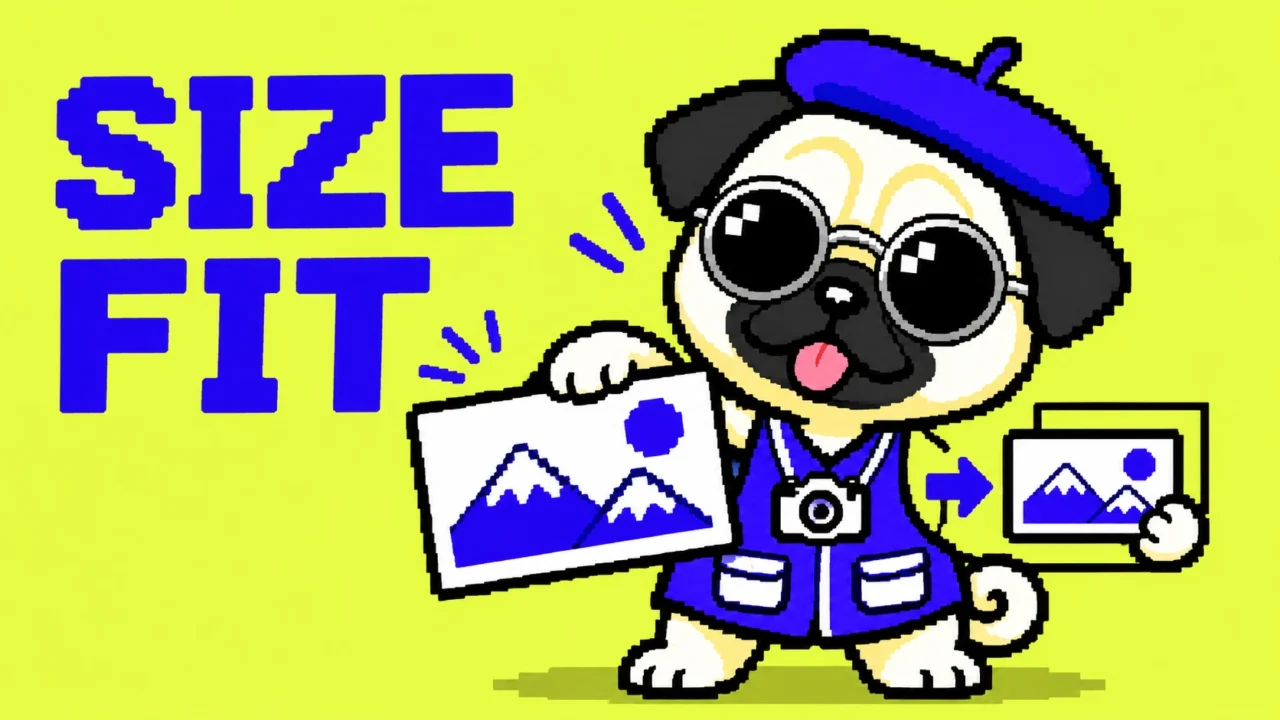
全体を残したいなら、まずFit
Fitは、比率を保ち、画像全体が指定した幅と高さの中に入るように拡大・縮小します。余った部分を新しい白いキャンバスとして付け足す意味ではありません。[1]
横1600×縦900pxを800×600pxへ収める例なら、横を半分の800pxにすると、縦も半分の450pxになります。これは比率から求めた説明例です。800×600という指定を、必ずその寸法の画像を作る命令と考えないことがポイントです。
この画像に800×600pxを指定
Fit全体を残す
Fill左右の目印が消える
Stretch円が縦長になる
Fitに白い余白は付かない。
枠いっぱいの800×600pxが必要なら、Fillでは比率を保つ代わりに端が切れます。Stretchでは全体を切らずに指定寸法へ合わせるため、円や顔が縦長・横長になる場合があります。[1] 端の文字を残したい写真や、形を変えたくないイラストは、寸法だけで選ばず内容も見比べましょう。
原本ではなく、コピーした2枚で試す
元画像から、横長と縦長を一枚ずつ作業用フォルダーへコピーします。小さくした後で別用途に使いたくなっても、原本を残しておけば作り直せます。ここでは元画像の上書きを選びません。
画像の向きを無視:OFF
寸法と絵を確認
- エクスプローラーで作業用の2枚だけを選び、右クリックから「Resize with Image Resizer」を開きます。[1]
- Customなどのサイズ指定で、方式をFit、単位をPixel、幅800・高さ600にします。画面に項目がない場合は、PowerToysのImage Resizer設定のサイズ欄で同じ条件のプリセットを用意し、処理画面で選びます。[1]
- 原画像を上書きする項目はオフにします。Overwrite filesなどの表記が使われますが、版・表示言語で異なるので意味を確かめてください。[2]
- 「Ignore the orientation of pictures(画像の向きを無視)」はオフにします。オンだと画像の向きに合わせて指定の幅と高さが入れ替わる場合があります。拡大が不要なら「Make pictures smaller but not larger」の意味の項目も確認します。[1][2]
- 条件を確認してサイズ変更を実行し、新しくできた画像を開きます。出力の名前は設定で変わるため、決まった末尾だけで見分けず、保存先と実際の画像を確かめます。[1]
寸法と絵の両方が合ってから、まとめて使う
出力ファイルのピクセル寸法と、絵の端・円や顔の形を確認します。Fitなら全体が残っているか、Fillなら必要な文字が切れていないか、Stretchなら形の変化を許容できるか。表示が小さくなったことだけで判断しません。
縦向きの画像を混ぜたり、拡大しない設定を使ったりすると、すべて同じ寸法になるとは限りません。元より小さな画像まで無理に拡大しても、失われた細部が元どおりになるとは考えず、使う画面で見直します。
仕上がりが目的と違ったら、縮小後の画像へ処理を重ねず、元のコピーへ戻って方式を選び直します。全部残したいのか、同じ枠を埋めたいのか。この一つを決めると、800×600という数値の意味も確かめやすくなります。
参照した公式資料
2026年11月6日確認。操作と方式はMicrosoftの公式資料、項目表記は公式ソースを参照しています。ソース上の表記と配布版の画面が一致するとは限らないため、利用中の版・設定と出力を確認してください。