ブログ– category –
-

小さな文字、どこを大きくする? Windows 11の表示設定
外部モニターへ作業画面を移したら、ファイル名やメニューが小さく見える。読みやすくしたいけれど、絵を描く場所まで狭くなるのは困る。そんなときは、すぐに解像度を下げる前に、「文字だけ」なのか「画面の部品も含めて」なのかを分けてみましょう。 Wi...
-
作業中の通知、止め方を選ぶ。Windows 11の「応答不可」
画面の端に連絡が出るたび、作業の続きがどこだったか探し直す。でも、あとで連絡に気づける手がかりは残したい。そんなときは、通知を全部オフにする前に、「今だけ静かにする」のか「このアプリは普段から控えめにする」のかを分けると設定を選びやすく... -
画面から拾った色を、別アプリへ。Color Pickerで値を確かめる
画像に使われている青を、見出しや図形にも使いたい。画面から色を拾えたものの、場所を少し変えると別の値になり、どれを使うか迷うことがあります。 PowerToysのColor Pickerは、画面上の色を数値で取り出す道具です。今回は、拾う場所を決めてから別ア... -
800×600に収める? Image Resizerで切れ方を選ぶ
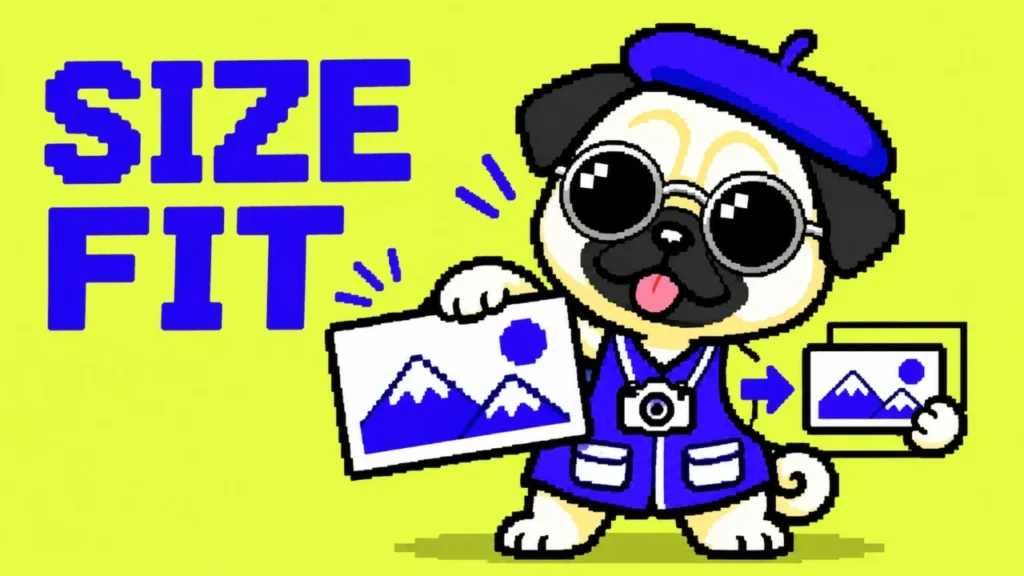
素材の画像をまとめて小さくしたい。横800・縦600pxと入れたのに、できた画像の高さが450pxだったら、失敗したように見えるかもしれません。でも、全体を切らずに収めた結果なら、その寸法には理由があります。 指定した枠と、できる画像は別。元画像1600×... -
画像の品番を、文字へ。Text Extractorで拾って確かめる
資料の画像にある品番を、検索欄へ入れたい。文字をドラッグして選べず、見ながら打ち直しているなら、画面の一部を読み取る方法があります。ただし、取り出せた文字が正しいかどうかは、別に確かめたいところです。 欲しいのは画像より、そこにある文字。... -
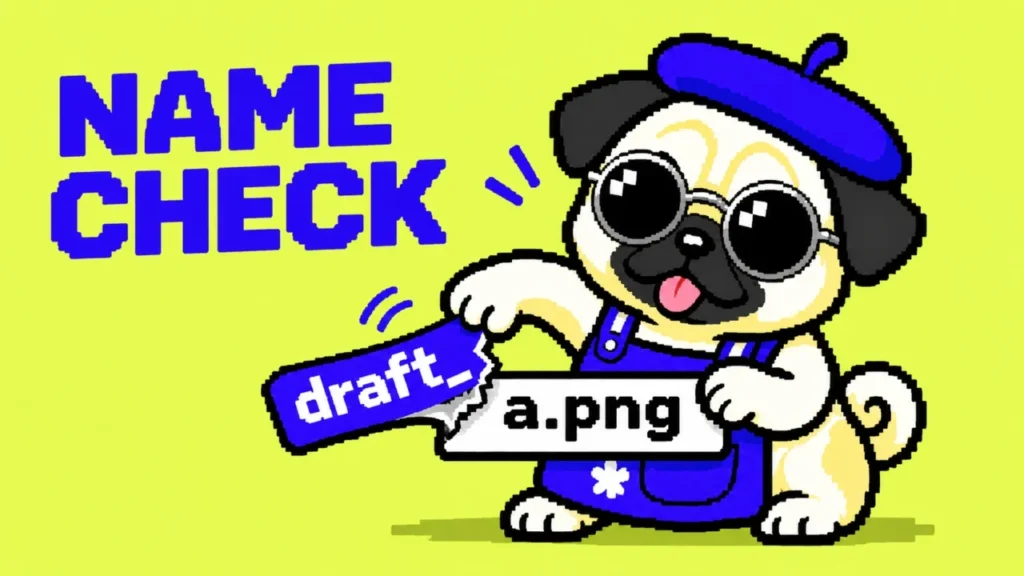
先頭の目印だけ外す。PowerRenameで素材名を整える
素材名の先頭に付けたdraft_を外したい。でも、途中にある同じ文字は残したい。PowerRenameなら、変える場所を決めてから、変更前後を並べて確かめられます。 絵はそのまま、名前の先頭だけ。draft_a.pnga.png外すのは「draft_」だけ名前の例です。拡張子.... -
そのアプリだけの近道に。AutoHotkeyのキー割り当てを絞る
メモ帳には、決まった一文をひと押しで入れたい。でも、メールを書いているときまで同じ動きになると困ります。キーに便利な動きを足すなら、「どのアプリで使うか」も一緒に決めておきたいところです。 今回はまず、メモ帳を選んだときだけ小さな確認表示... -
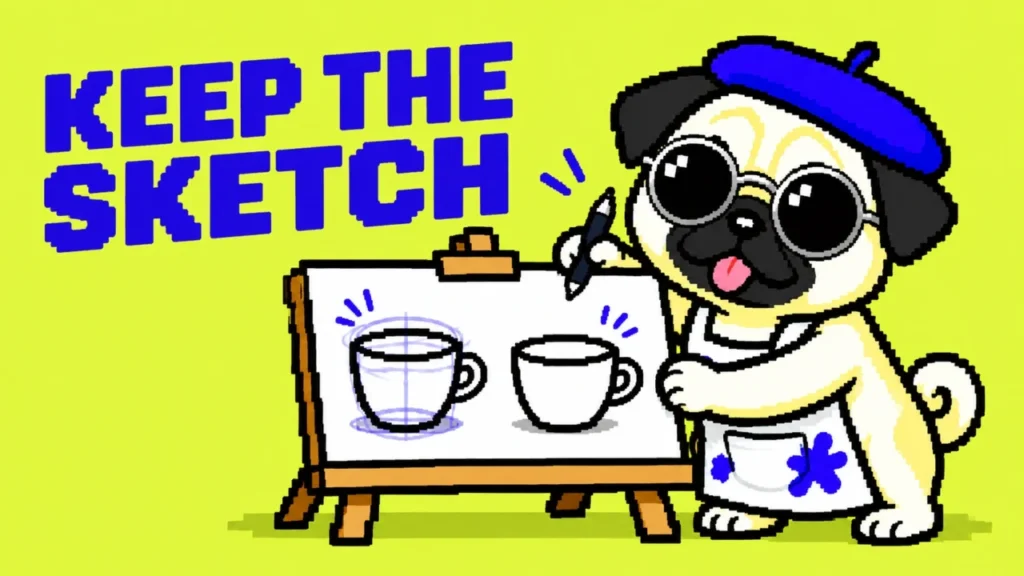
下描きは残して、画像には出さない。クリスタの書き出し前チェック
清書はできたけれど、形を探った下描きも残しておきたい。クリスタなら、編集用のファイルから線を消さずに、書き出す画像に下描きを含めるか選べます。今回はWindows/macOSのCLIP STUDIO PAINT PRO/EX、スタジオモードで、下描きレイヤーとPNGの書き出... -
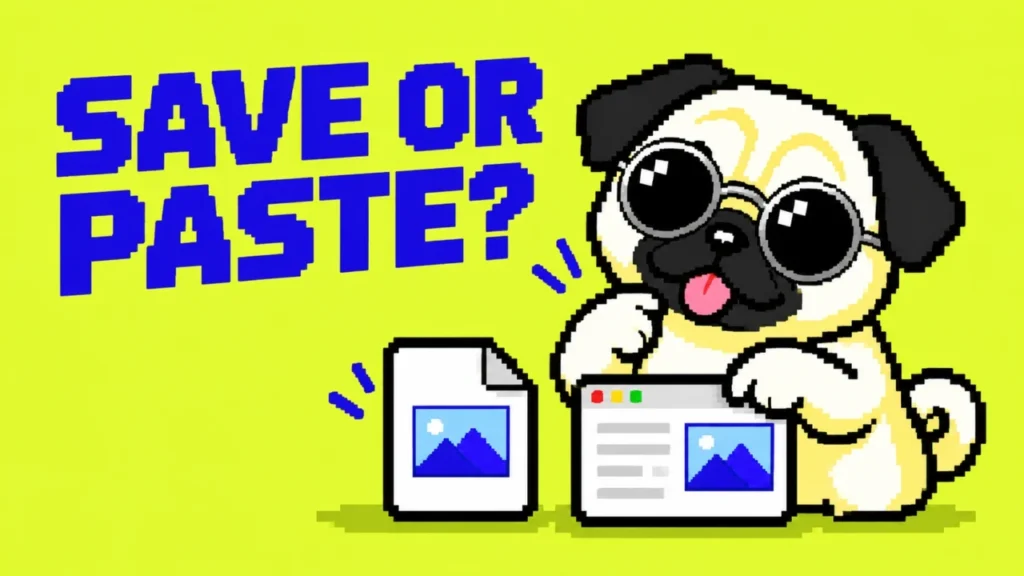
Macのスクリーンショット、どこに残す?保存先とクリップボードを使い分ける
Macでスクリーンショットを撮った後、「デスクトップに画像を残したい日」と「今開いている下書きに貼りたいだけの日」があります。撮るたびに同じ扱いにするより、使い道に合わせて保存先を選ぶと、次にする操作がはっきりします。今回は、macOS Mojave 1... -
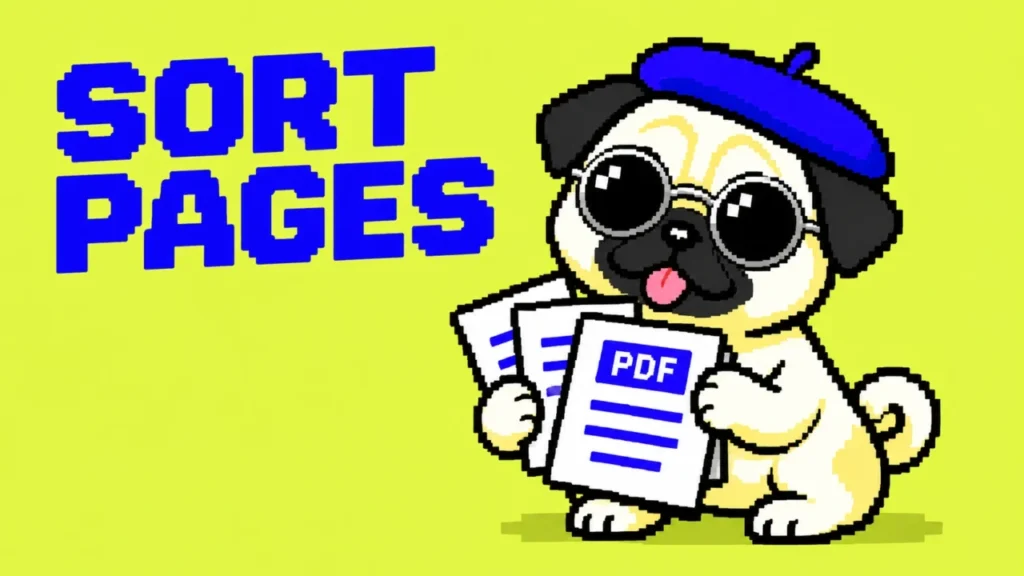
PDFの順番と白紙を整える。Macの「プレビュー」でページを整理する
スキャンした資料の順番が入れ替わっていたり、最後に白紙が残っていたり。PDFを渡す前にページだけ整えたいときは、Macの「プレビュー」で並べ替えと削除ができます。 PDFを渡す順に整える整理前4ページ表紙BA白紙整理後3ページ表紙ABAをBの前へ。不要な...