
PenReso(ペンレゾ)の更新版(0.5.1-preview.1)をアップロードしました。ペンの動きや筆圧に音を添える、Windows向けの作画サポートアプリです。無料でダウンロードできます。
GitHubアカウントの作成や、Gitのインストールは不要です。ZIPを展開して使う方式で、自動更新機能はありません。今後の新しい版も、同じGitHub配布ページから取得できます。
まずは無料でお試しください。BOOTHでの任意の開発応援版(300円)は準備中です。現在のダウンロードに支払いは必要ありません。
PenResoとは?
CLIP STUDIO PAINTと一緒に使い、ペンの動きや筆圧に合わせて音を鳴らします。音量や音色、ツールを切り替えるキーを設定でき、自分のWAV音源も追加できます。
PenResoの導入手順と使い方
- 上のボタンからGitHubの配布ページを開き、「Assets」の PenReso-…-windows.zip を選びます。「Source code」はアプリ本体ではありません。取得したZIPをすべて展開します。
- CintiqScribbleLauncher.exeを開きます(実行ファイル名は互換性のため旧開発名のままです)。
- タブレットを登録し、音をONにします。
- クリスタを前面にして、設定したツールのキーを押して描きます。
画像で見る、かんたん使い方ガイド
横にスワイプ・スクロールして読めます(全4枚)。画像を押すと大きく表示できます。
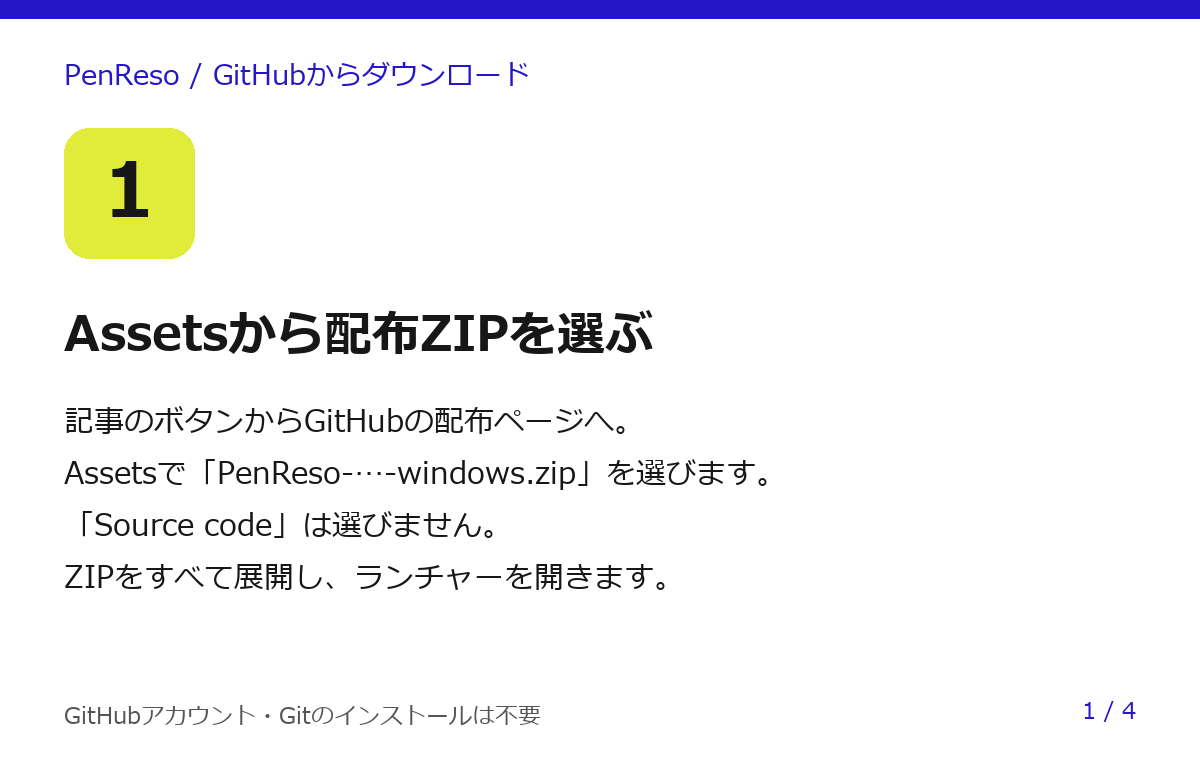
GitHubの「Assets」から配布ZIPを選び、すべて展開します。「Source code」は選びません。
CintiqScribbleLauncher.exe を開きます。
Windows 10/11(64bit)・.NET Framework 4.8が必要です。
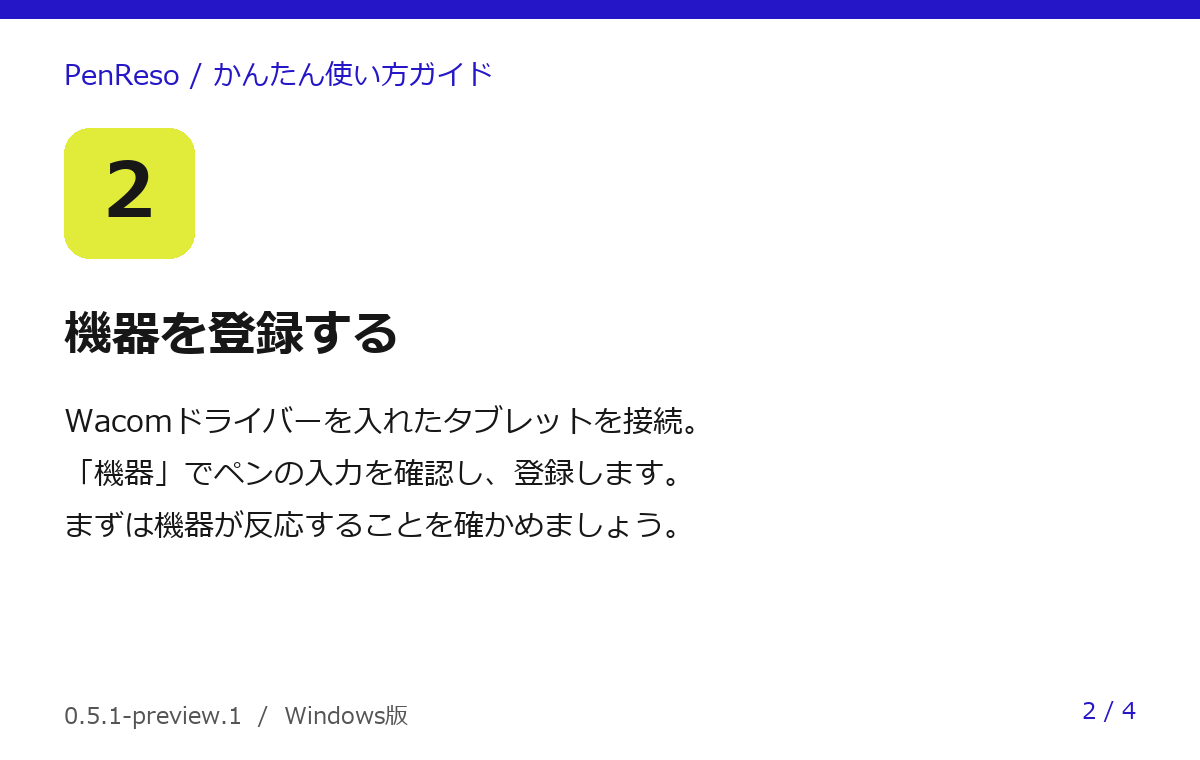
Wacomドライバーを入れたタブレットを接続。
「機器」でペンの入力を確認し、登録します。
まずは機器が反応することを確かめましょう。
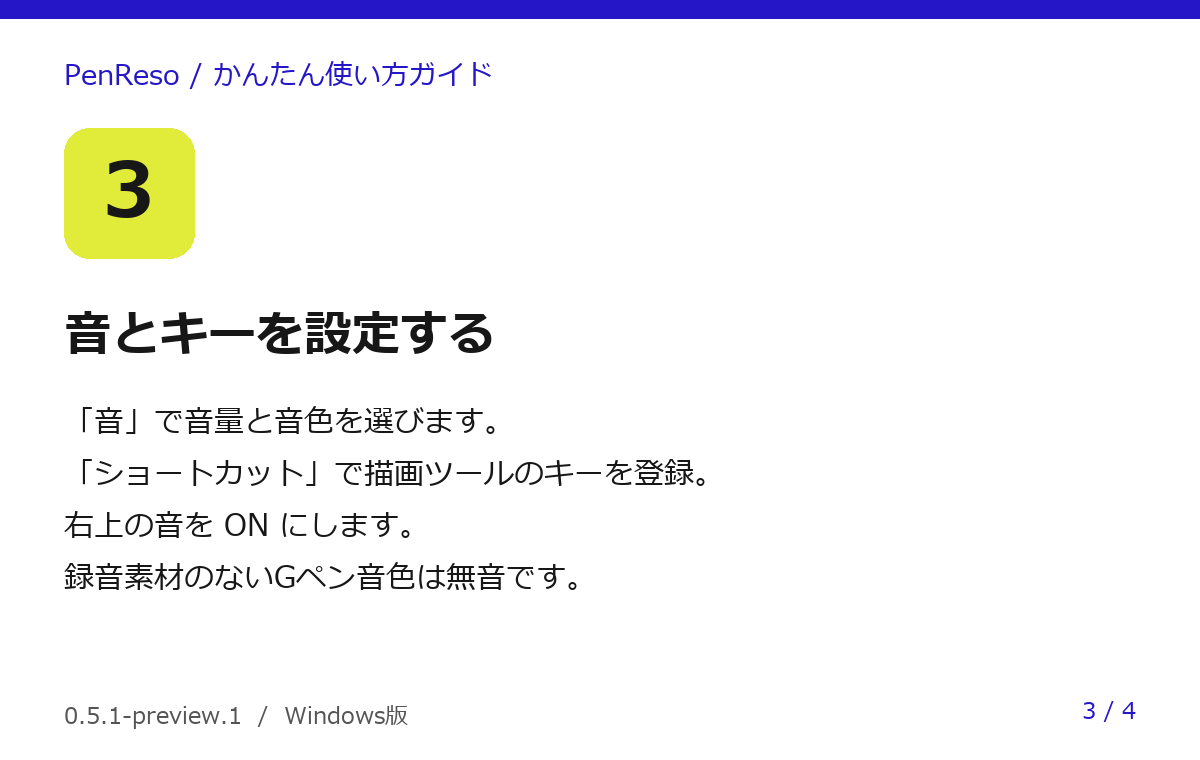
「音」で音量と音色を選びます。
「ショートカット」で描画ツールのキーを登録。
右上の音を ON にします。
録音素材のないGペン音色は無音です。
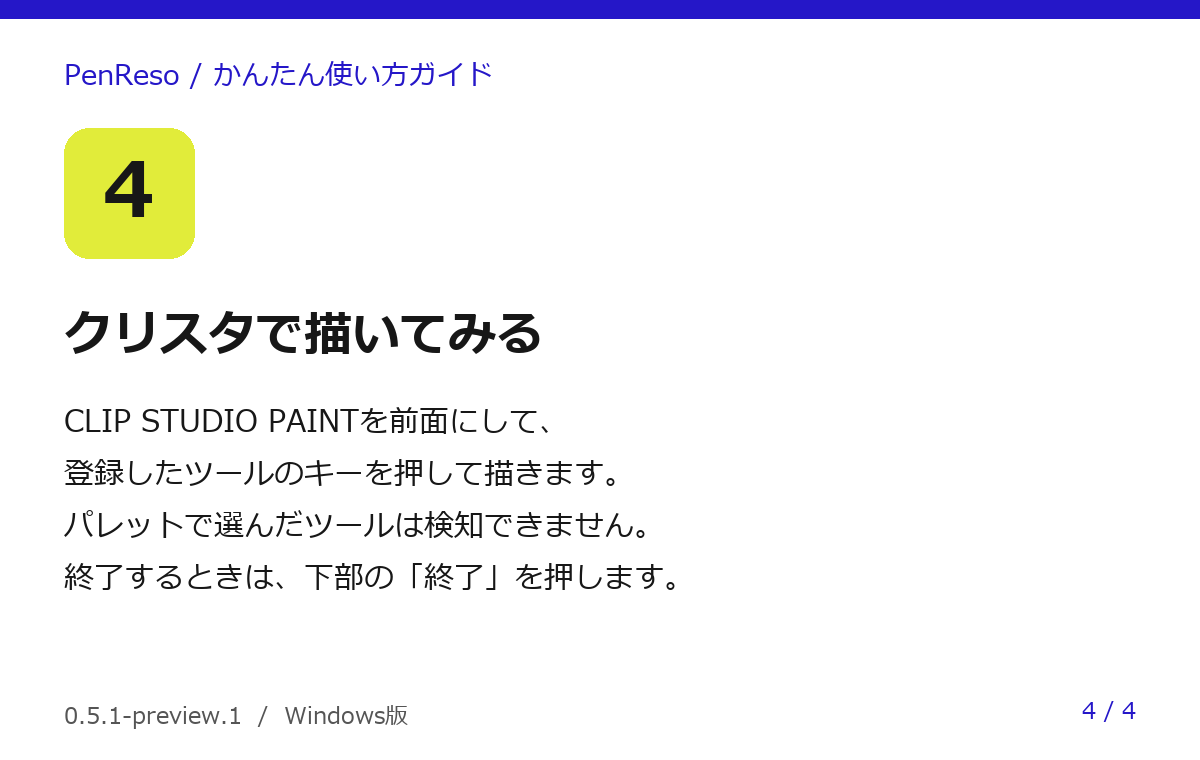
CLIP STUDIO PAINTを前面にして、
登録したツールのキーを押して描きます。
パレットで選んだツールは検知できません。
終了するときは、下部の「終了」を押します。
Windows 10/11(64bit)、.NET Framework 4.8、CLIP STUDIO PAINT、Wacomドライバーと登録した対応タブレットが必要です。細かな設定は、ZIP内の「はじめに.txt」をご覧ください。
現在の内部バージョンは0.5.1-preview.1です。ZIPを展開して使う開発版で、録音音源は含みません。標準の合成音か、自分のWAV音源を使えます。録音素材が必要なGペン音色は、素材がないと無音です。macOS・iPad版は含まれていません。
前の版から更新する場合:アプリを完全に終了し、新しいZIPを別のフォルダーに展開してください。新しい bin/CintiqScribble.exe を既存フォルダーの同じ場所へ上書きします。機器登録や音源を残すため、既存の bin/data と bin/assets は保持してください。
使う前に確認したいこと
制作データや設定を保存してからお試しください。キャンバスとパレットを区別しないため、パレット操作でも音が出る場合があります。パレットをクリックしたツール変更は自動検出しません。設定したキーで音を切り替えてください。
自分の音源は48kHz・16bit PCMのWAV(1〜2チャンネル、0.5秒以上、12MB以下)を追加し、再起動して選択します。利用する権利のある音源を使ってください。
なぜ作ったのか・開発の背景を読む
デジタルで絵を描いているとき、紙に描くときの音やリズムを、少し持ち込めないだろうか。
そんな制作中の問いから、作画サポートアプリ「PenReso(ペンレゾ)」を試作しています。名前は、PenとResonance(共鳴)を組み合わせたものです。
ペンの動きに、音が応える
PenResoは、ペンの動きや筆圧に合わせて音を添える、PC向けのアプリです。作画ソフトと並行して使います。
音を加えても、紙の抵抗や手触りそのものを再現できるわけではありません。それでも、線と音が呼応することで、描くリズムを少し近づけられるのではないかと考えています。
紙の音だけに限らず、自分の響きを
慣れ親しんだ紙の擦れる音だけでなく、好きな素材の音や電子音で描く。懐かしい感覚を補うことも、新しい描く楽しさを探すことも、選べるようにしていきたいと思っています。
現在はWindows向けの試作段階です
現在の試作は、WindowsでCLIP STUDIO PAINTを使う環境を対象としています。登録したWacom入力に反応し、音量・音色・ショートカットの設定や、WAV音源の追加を試しています。
対応環境や実機での動作を確認しながら、使い方と配布方法を整えていきます。macOSやiPadへの対応は、現時点で提供している機能ではありません。
まずは、デジタルで描く時間に、音という選択肢を足すところから。試作の様子や、実際の線と音の関係も、今後紹介していきます。
不具合や気づいたことは、お問い合わせから、バージョン・OS・機器名・状況を添えてお知らせください。
開発・文:jin / +humor(プラスユーモア)