

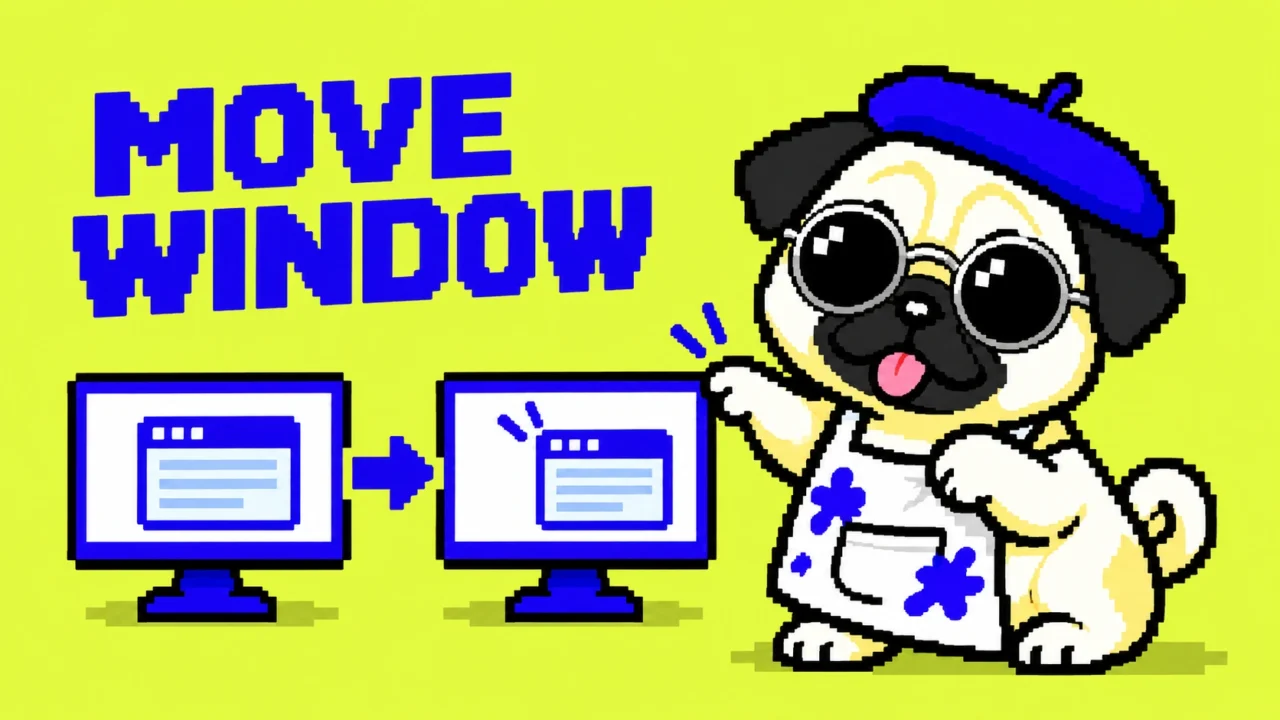
外部モニターに参考資料を出して、手元の画面で文章や絵を編集する。そんなとき、ウィンドウを毎回マウスで引っ張って運ぶのが少し面倒に感じることがあります。
Windows 11では、Windows + Shift + 左右の矢印キーで、選んだウィンドウを別のモニターへ移せます。まずは、この操作をひとつ覚えておくと便利です。
動かしたいウィンドウを選んでから押す
ここでは、ノートPCと外部モニターなど、2つの画面を「拡張」で使っている場合を扱います。画面が1つだけの環境で、作業場所を分ける仮想デスクトップとは別の機能です。
- 移動したいウィンドウをクリックして、操作対象にします。
- Windows と Shift を押しながら、移動先の方向の ← または → を押します。
- 移動先の画面で、同じウィンドウが表示されたか確かめます。
たとえば右側のモニターへ資料を移したいなら、資料のウィンドウを選び、Windows + Shift + →。戻したいときは、Windows + Shift + ←を使います。移動するのは選択中のウィンドウなので、編集画面と資料画面を取り違えないようにしましょう。
見えていないウィンドウを選ぶときは、Alt + Tab で対象に切り替えてから試せます。ただし、外部モニター自体が認識されていない場合などは、このショートカットだけでは解決しません。
なお、Shiftを付けない Windows + ←/→は、画面内でウィンドウを左右に配置する操作です。「隣のモニターへ移す」ときは、Shiftも一緒に押すのがポイントです。
2つの画面が同じ内容なら「拡張」を確認
モニターをつないだのに両方に同じ内容が出ているなら、表示方法が「複製」になっているかもしれません。資料と編集画面を別々に置きたいときは、「拡張」を選びます。
Windows + P を押し、表示された選択肢から「拡張」を選びます。2画面が別々の作業場所になったら、動かしたいウィンドウを選んでショートカットを試してください。
「複製」は、打ち合わせなどで同じ画面を相手に見せたいときに使えます。用途に合わせて選べばよく、いつでも「拡張」にしておく必要はありません。
マウスの移動方向が合わないときは配置を見直す
実物のモニターは右にあるのに、マウスポインターは左の端からしか移れない。そんなときは、Windowsが覚えている画面の並びと、机の上の並びが違っている可能性があります。
- スタート → 設定 → システム → ディスプレイを開きます。
- 「識別」で、各画面に表示される番号を確かめます。
- 設定上のディスプレイをドラッグし、実物の並びに合わせて「適用」を選びます。
番号の1・2を見ただけで左右を決めず、「識別」で実物と対応させるのが確実です。適用後は画面の境目へマウスを動かし、意図した方向へ渡れるか確かめましょう。
接続したモニターが設定に出ていない場合は、ケーブルやモニターの電源を確認します。設定の「複数のディスプレイ」には「検出」もあります。認識の問題とウィンドウの移動は、分けて確認すると状況を整理しやすくなります。
まずは、資料のウィンドウをひとつ移してみる
すべての配置を一度に整える必要はありません。普段使っている参考資料やブラウザーをひとつ選び、隣の画面へ移してみてください。移動の操作を覚えたら、必要なときに表示方法や画面の並びを調整できます。
- Microsoft Support:Keyboard shortcuts in Windows(ウィンドウ移動・選択・スナップのショートカット)
- Microsoft Support:Windows で複数のモニターを使用する方法(表示方法・識別・配置・検出)
Windows 11を対象に、2026年10月28日時点の公式資料を確認しています。