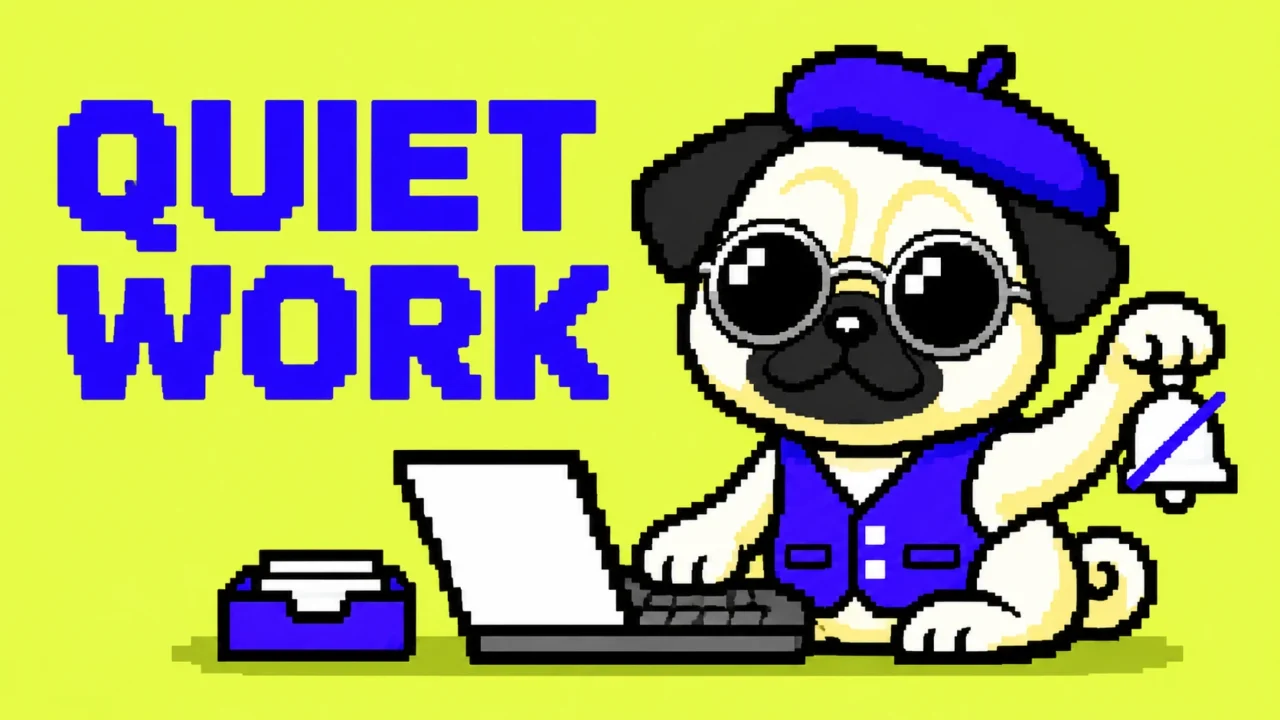
画面の端に連絡が出るたび、作業の続きがどこだったか探し直す。でも、あとで連絡に気づける手がかりは残したい。そんなときは、通知を全部オフにする前に、「今だけ静かにする」のか「このアプリは普段から控えめにする」のかを分けると設定を選びやすくなります。
Windows 11なら、前者は「応答不可」、後者はアプリごとの通知設定が入口です。ここでは、通知の行き先と例外を確かめながら、作業中の受け取り方を決めます。画面の名前や選べる項目は、Windowsの版やアプリによって異なることがあります。
今の作業中だけなら、応答不可から
画面に一時的に出る小さな通知が「バナー」、あとから開いて見る一覧が「通知センター」です。応答不可をオンにすると、例外として許可した通知などを除き、通知はバナーを出さず通知センターへ送られます。[1]
- Windows + N で通知センターを開きます。
- 右上付近の、zZが付いたベルのボタンで「応答不可」をオンにします。
- 作業が一段落したら通知センターを開き、届いた内容を確認します。通常の受け取り方へ戻すには、同じボタンでオフにします。[1]
「通知を見なかった」と「元アプリにメッセージが届かなかった」は別です。大切な連絡は元アプリでも確認してください。通知センターだけを、連絡の完全な記録として頼り切らない使い方が安心です。
なお、応答不可はすべての表示や音を必ず止める設定ではありません。アラームや、優先通知で許可したものが通ることがあります。集中したい時間に何が出るかは、次の例外設定まで見ておきます。
「優先度が高い」と「応答不可でも許可」を分ける
通知設定には、似た言葉が二つ出てきます。一つはアプリごとの通知センター内の優先度。一覧のどこに並べるかを決めるものです。もう一つは、システムの通知設定にある「優先通知を設定する」。こちらは応答不可中にも許可したい通話・リマインダーやアプリを選ぶためのものです。[1][2]
通知センター内の優先度
優先通知を設定する
→ センターへ
→ バナー対象
→ センターへ
たとえば、作業後に連絡アプリを先に読みたいなら一覧の優先度を調整します。作業中でも予定の通知だけは受けたいなら、応答不可の優先通知を確認します。一覧の上に並べただけで、応答不可を通るとは考えないのがポイントです。
設定を見直す入口は「設定 → システム → 通知」です。「優先通知を設定する」を開き、許可するアプリや項目を必要なものに絞ります。連絡を急いで待っている日は一時的に許可する、という判断もできます。許可したアプリでも、Windowsのアプリ別通知設定がオフなら通知は表示されません。まず対象アプリの「通知」がオンか確認します。
毎回気になるアプリは、バナーと音を別々に
特定のアプリだけがいつも気になるなら、応答不可を毎回切り替えるより、そのアプリの受け取り方を整えるほうが合うこともあります。「設定 → システム → 通知」から対象のアプリ名を開きます。
対象アプリの通知のオン・オフに加え、バナー、通知センターへの表示、通知音などを調整できます。[1] まず試しやすいのは、通知と通知センターへの表示はオンのまま、バナーと音をオフにする組み合わせです。
「今すぐ割り込んでほしくはないが、あとで一覧から確認したい」という目的に合った設定です。音だけが気になるなら音だけを変えます。アプリ全体の通知をオフにするのは、そのアプリからWindowsの通知を受ける必要がない場合に選びます。
変更したら、次にそのアプリの通知が来たときに、バナー・音・一覧への表示が想定どおりか確認しましょう。一度に多くのアプリを変えるより、一つだけ試すと戻す場所も分かりやすくなります。Windowsとは別に通知の設定を持つアプリでは、アプリ内の設定も確認します。
勝手に静かになるときは、自動オンの条件も見る
手動でオフにしたつもりなのに応答不可が有効になるなら、「応答不可を自動的にオンにする」の条件を確認します。時間帯、画面の複製、ゲーム、アプリの全画面表示などが設定対象です。フォーカスによって応答不可がオンになる場合もあります。[1][2]
資料を見せる間だけ静かにしたいのか、決まった時間帯の制作を邪魔されたくないのか。自分が使う場面に合わせて選び、作業を終えたあとに通知を読む時間も決めておくと、静かにしたまま忘れるのを防ぎやすくなります。
まずは「今だけ」か「いつも」かを決める。次に、例外として通す通知と、あとで一覧で読む通知を分ける。通知を一律に減らすより、自分の作業と連絡の両方を扱いやすくするための小さな調整です。
参照した公式資料
- [1] Microsoft Support「Windows の通知と応答不可」
- [2] Microsoft Support「Notifications and Do Not Disturb in Windows」
2026年11月8日確認。Windows 11向けの説明です。図は通知の仕組みを整理した概念図で、実際の操作画面を撮影したものではありません。