

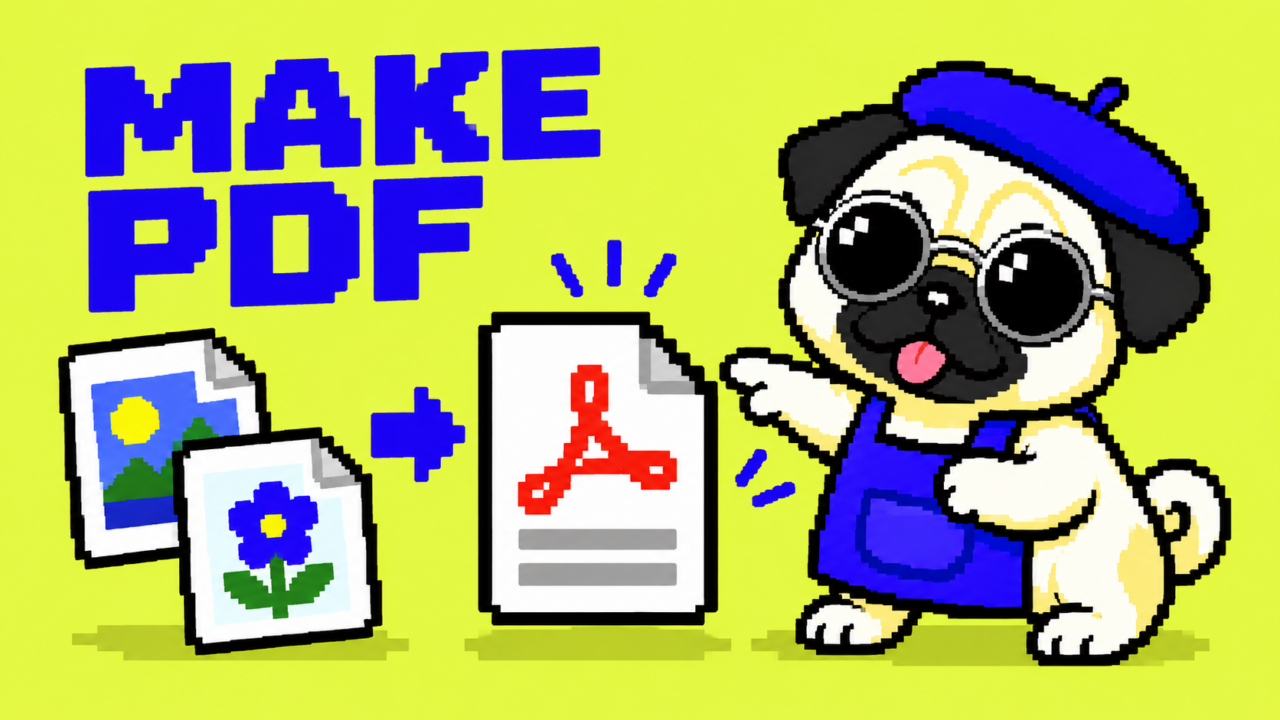
写真や案内画像を何枚か渡したいとき、一つずつ開いてもらうより、順に見られるPDFにまとめたいことがあります。Macでは、Finderの「PDFを作成」から、選んだファイルをまとめられます。
まずは公開してよい画像を2枚だけ使い、作成から確認まで試してみましょう。今回は、画像を選んでPDFにし、実際に渡すページの順番と見え方を確かめるところまでをご紹介します。
1.入れたい画像を選ぶ
Finderで、PDFにまとめたい画像がある場所を開きます。試すなら、内容を見分けやすい画像を2枚選ぶと、後で順番を確認できます。
1枚目をクリックし、Commandキーを押しながら2枚目をクリックすると、複数の項目を選べます。Appleの案内では、結合したPDFにはファイルを選択した順序で表示されます。[1][2]
「01_表紙.jpg」「02_案内.jpg」のような名前は整理の手がかりになりますが、名前を付けただけで完成PDFの並びまで確認できたことにはなりません。どちらを先に見せたいかを考え、選んだ後のPDFでも確かめましょう。ファイル名は架空の例です。
2.「PDFを作成」を選ぶ
選択したファイルの上でControlキーを押しながらクリックし、「クイックアクション」→「PDFを作成」を選びます。最初に選択したファイルに似た名前で、新しいファイルが自動的に作成されます。[1]
PDFの名前を見て、今回まとめたものだと分かるか確かめます。元画像は、あとで差し替えや別用途への書き出しができるよう、残しておきましょう。
メニューの項目が見当たらない場合は、選んだファイルの種類や、利用中の環境を確認してください。クイックアクションで使える操作は、ファイルの種類や対応する機能拡張によって異なります。[3] ここでは設定を変えず、まず対象と表示を確認するところまでで構いません。
2枚を、ひとつのPDFに
選択順とページの対応を示す模式例です。
3.できたPDFを開き、先頭から見る
作成されたPDFを開いて、最初のページから最後まで見ます。選んだ画像が入っているか、見せたい順番になっているかを、実際の内容で確かめましょう。
順番が違ったら、どの画像を先に選んだかを見直します。作り直した場合も、今回渡すPDFを改めて開いて確認します。元画像の名前や選択状態だけで判断しないことが大切です。
画像の向きや端の切れ、細かい文字の読みやすさにも目を向けます。表示を大きくするだけでなく、相手が読むくらいの大きさでも見てみてください。PDFにまとめたことだけで、画像の内容や読みやすさが保証されるわけではありません。
作成後にPDFを確認
全ページを見る
確認する箇所の模式図です。PDFの内容や読みやすさを自動判定する機能ではありません。
渡すのは、確認した一つ
最後に、今回送るPDFのファイル名と内容が対応しているかを見直します。元画像や試作PDFが同じ場所にあるなら、渡すものを一つ指定しておくと、取り違えを避ける手がかりになります。
送付前の内容・ページ・リンクの確認は、書き出したPDFを送る前のチェックでも紹介しています。PDFは順に見てもらうための一つの方法です。元画像が必要な相手には、必要な形式を確認してから渡しましょう。
参照した公式資料
2026年10月23日確認。表示や操作は利用中のmacOS・ファイルの種類によって異なる場合があります。