
資料の文章を直して、PDFを書き出す。これで準備完了、と思っても、相手へ渡すファイルに修正が入っているかは、まだ別の確認が必要です。
作成アプリで見えていたものと、送るPDFを分けて考えてみましょう。今回は案内や説明資料を画面で読んでもらう場面を想定し、「内容」「ページ」「リンク」の順で確認する方法をご紹介します。印刷会社への入稿データを検査する手順とは分けて扱います。
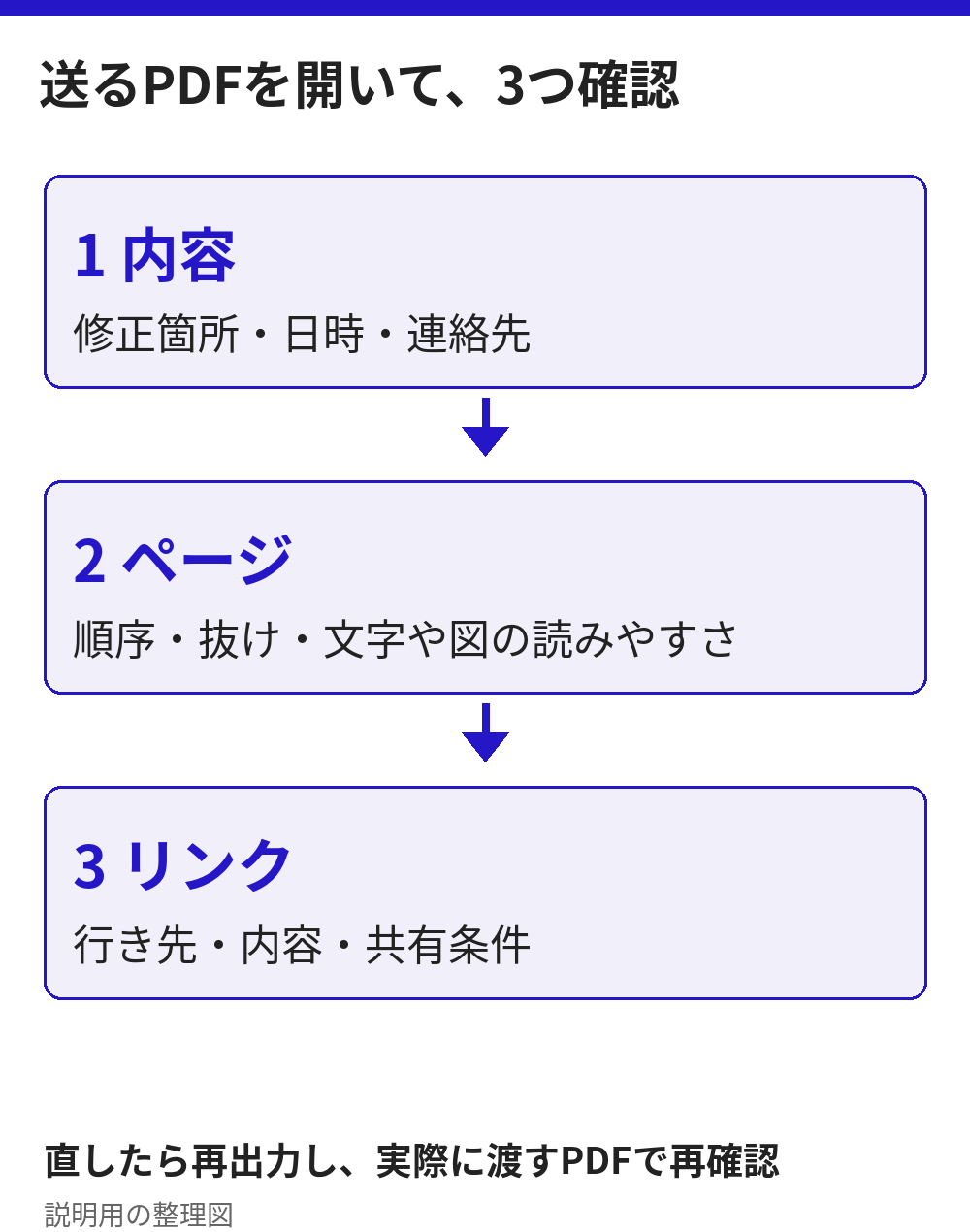
作成中の画面ではなく、送るPDFを開く
最初に、今回添付するPDF、または相手に渡す共有先のPDFを開きます。作成アプリの編集画面や、以前開いた別のPDFだけを見て終わらせないのがポイントです。
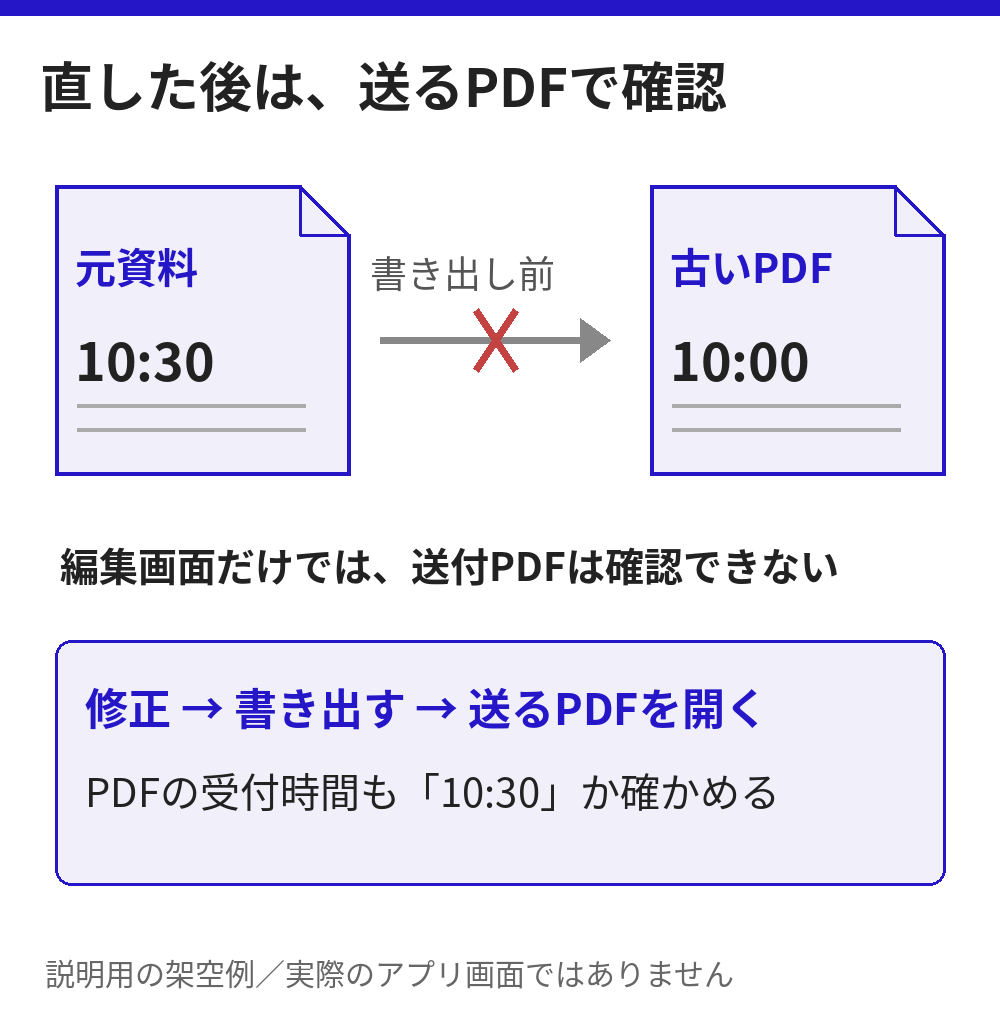
たとえば、架空のイベント案内で、受付時間を「10時」から「10時30分」へ直したとします。編集画面で修正できていても、書き出す前のPDFを添付してしまえば、相手には古い時間が届きます。
修正したら書き出し、できたPDFを開く。この順に戻って、今回の変更箇所を確かめます。名前で版を区別する方法は、修正版のファイルを分かりやすく渡すための整理でも紹介しています。今回は、名前を確認した先の「中身」を見ていきましょう。
1.変更した内容と、間違えると困る情報を見る
まず、直した箇所を作成元と見比べます。受付時間なら、本文だけでなく、表や末尾の案内にも同じ情報がないかを見ておきます。
確認したい言葉がある場合は、PDF内の検索も助けになります。デスクトップ版Adobe Acrobatでは、WindowsはCtrl+F、macOSはCommand+Fで、開いているPDF内の言葉を検索できます。Adobe公式のPDF検索ガイド
ただし、検索結果だけで「資料全体が正しい」と判断することはできません。見つかった前後の文章を読み、見えている日時や金額、連絡先などが意図どおりかを確認します。画像として入れた文字など、検索だけでは拾えない箇所もあるため、ページの見た目も合わせて見ます。
今回の修正と関係がなくても、相手の行動に直結する情報は最後に見直したいところです。日時、会場、申込先、連絡先など、資料ごとに確認する項目を少数決めておくと、見る場所がはっきりします。
2.先頭から末尾まで、ページの流れを確かめる
次に、全ページを順に見ます。必要なページがそろっているか、順番は合っているか、余分なページがないかを確かめましょう。白紙が必要な資料もあるので、白いページを見つけたら、すぐ削除するのではなく意図したものかを確認します。
全体を小さく表示するだけでは、文字や表の細部は読めません。ページ全体を見てから、本文や表を読める大きさまで拡大して、見出しと本文の離れ方、表の続き、端に寄った文字や図を見直します。
| 見るところ | 確かめること |
|---|---|
| ページの境目 | 見出しだけが前のページに残っていないか |
| 表や図の周囲 | 行や注記が切れず、どの説明と対応するか分かるか |
| 最初と最後 | 導入や結び、必要な案内が抜けていないか |
スマートフォンで読む相手を想定するなら、許可された確認用端末でも開いてみます。拡大すれば読めることと、画面幅に合わせたときに読み進めやすいことは別です。大きな横長の表や小さな注記で何度も拡大が必要なら、元資料の構成を見直す候補になります。
3.リンクは、文字の見た目と行き先を確認する
最後に、資料内のWebリンクを確認します。青い文字や下線があるだけで、意図したリンクが付いていると決めつけず、送るPDFで操作して確かめます。
リンク先を確認できるアプリなら、表示されるURLが想定したものかを見ます。確認することが許可されたWebリンクだけを開き、目的のページへ進むかを確かめましょう。知らない行き先や、予期しない警告が出た場合は、警告を無視して進める必要はありません。
ページが開いても、同じサイトの別の案内へ移っていないか、申込期間などの内容は合っているかを見ます。共有資料へのリンクなら、作成者が開けたことだけでは、相手も開けるとは限りません。既存の共有相手と権限を確認し、不明なときは確認事項として残します。「リンクを知っている全員」に広げて解決しようとしないことも大切です。
この確認のために、問い合わせ送信や申込みまで行う必要はありません。ページへの到達確認と、その先の手続きは分けておきましょう。
直したら、送るファイルでもう一度見る
確認中に誤りが見つかったら、必要な箇所を元資料で直し、PDFを書き出し直します。その後、変更箇所と前後のページを確認します。文章の増減でページの流れが変わった場合は、全ページも見直しましょう。
書き出し直したときは、添付や共有先が新しいPDFになっているかも確かめます。確認したPDFと、実際に渡すファイルが違っていては、せっかくの見直しが届きません。
| 送る前の確認 | 今回見ること |
|---|---|
| 内容 | 修正が入り、日時・連絡先などが合っている |
| ページ | 必要なページがそろい、文字・表・図が読める |
| リンク | 意図したページへ進み、共有条件も確認できている |
PDFにしたことだけで、内容や読みやすさまで保証されるわけではありません。書き出したファイルを開いて、内容、ページ、リンクを確かめる。まずは次に送る資料で、この三つを確認する時間を取ってみましょう。