
チラシの色使い、雑誌の写真、気になるお店の看板。好きな部分を切り抜いて一冊にまとめたら、自分の好みだけが集まるオリジナル雑誌になります。Pinterestのボードも、そんなスクラップブックのように使えます。
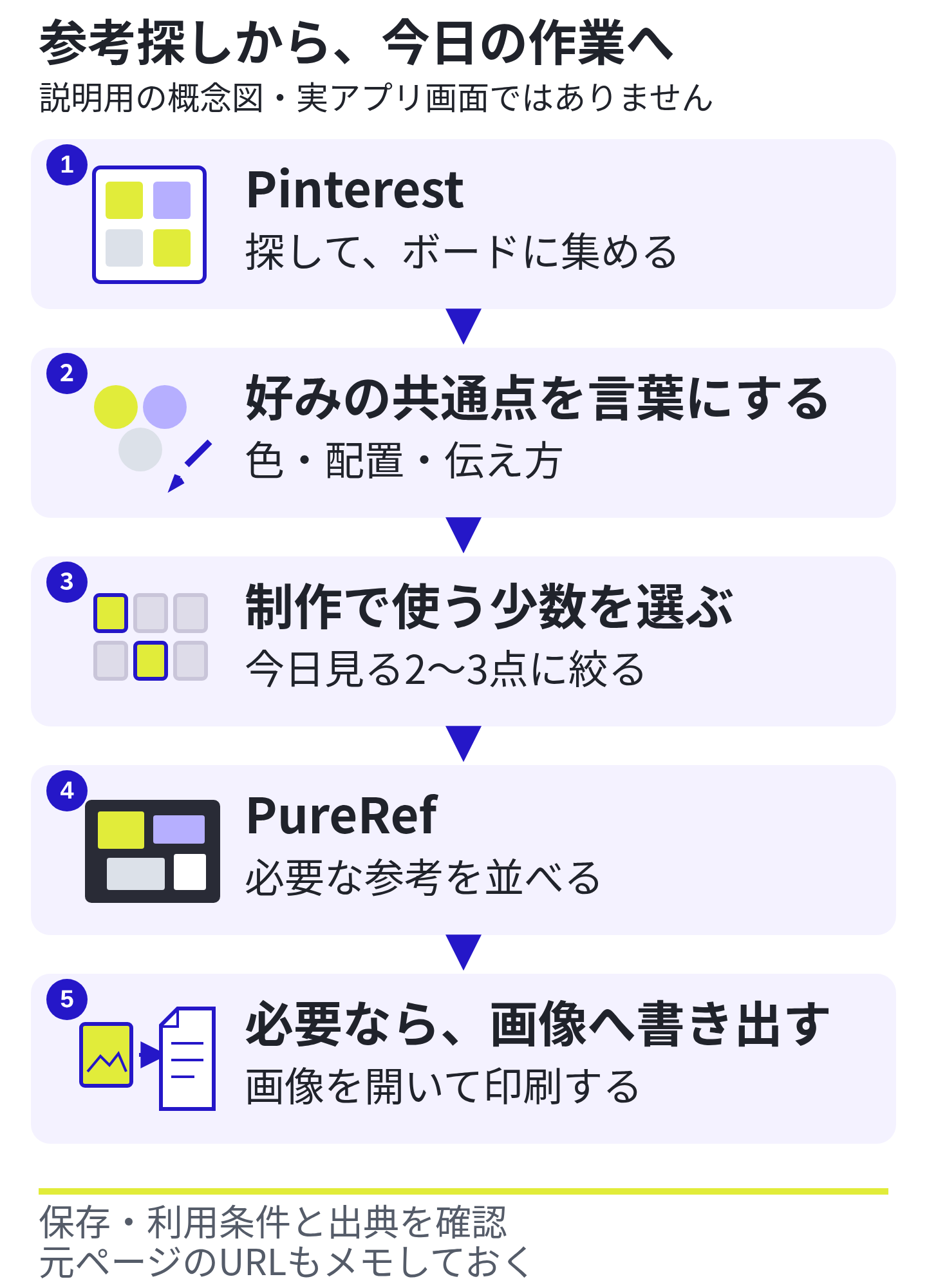
画像を一枚探して終わりにせず、気になるものを集め、何にひかれたのかを見比べる。この記事では、お店の案内を作るための参考探しを例に、ボードを一つ作るところから、制作中に見やすい資料へ絞るところまでを紹介します。
Pinterestは、画像を探して集めるための場所
Pinterestでは、画像などのアイデアを「ピン」として見つけ、気に入ったピンを「ボード」に保存できます。たとえば「お店の案内」というボードに、文字の配置、配色、写真の使い方が気になるピンを集めます。Pinterestの基本を読む
言葉で検索できるだけでなく、気になるピンを手がかりに探し方を広げられるのが、この使い方の面白いところです。最初は「チラシ」で探していたのに、いつの間にか、好きな余白や紙の質感が見えてくることもあります。
おすすめは最近のアクティビティなどに基づく表示です。誰もが美しいと思うものだけを選び出す仕組み、という意味ではありません。表示されたものを正解にせず、自分が残したいものを選ぶことが、ボードを自分の資料にしていきます。
まず、一つの用途でボードを作る
ここではPinterestにログインしたパソコンのブラウザーで、ピンを保存するときにボードを作る方法を使います。
検索欄へ「お店 チラシ」と入力し、気になるピンを一つ見つけます。ピンにカーソルを合わせ、保存先のボード名の横にある下向きの印を開いて、[新規ボードを作成]を選びます。名前を「お店の案内・参考」などにして、[作成]へ進みます。以後は、ピンの保存先でこのボードを選び、[保存]します。ボード作成の公式手順
スマホアプリでは、ピンを開いて[保存]→[新規ボードを作成]と進む方法が案内されています。画面の配置や表記は、利用中の環境でも確認してください。
個人で見返すための整理なら、作成時に非公開の設定を選ぶ方法もあります。現在の公式案内では[このボードを非公開にする]、保存画面の例では[シークレット]という表記も使われています。非公開ボードを見られるのは、自分と招待した参加者です。招待せずに自分だけで使うこともできます。非公開ボードについて
最初から「デザイン全般」を全部入れるより、用途を一つにしておくと、あとで選んだ理由を見つけやすくなります。枚数の正解はありませんが、まずは六つほど集めて、いったんボードを開き直してみましょう。
検索語から入り、気になるピンから広げる
最初の検索語は、完成したイメージを言い当てなくても構いません。用途に、気になる特徴を一つ足してみます。
| 探したいこと | 検索語の例 |
|---|---|
| 余白の使い方 | カフェ チラシ 余白 |
| 少ない色でまとめる方法 | チラシ 2色 デザイン |
| 写真と文字の組み合わせ | ショップカード 写真 文字 |
これは検索を試すための例で、同じ結果が出る保証ではありません。パソコンでは、検索結果のピンを開き、[このピンで検索する]を選んで、追加の言葉や候補から探す方法も公式に案内されています。現在の案内ではデスクトップとiOSが対象です。見つからない環境では、検索欄の言葉を変えて続けます。ピンを使った検索の公式説明
出てきた参考を見て、「同じ雰囲気だけれど、こちらの文字の置き方が好き」と感じるものを、同じボードへ残します。
色が気に入ったなら色を、余白が気に入ったなら余白を手がかりに、次の検索語を変えます。最初の言葉と違う方向へ進んでも構いません。好みのつながりをたどれる一方、似たものばかりに寄ることもあるので、ときどき別の言葉で探し直すと比較の幅を持たせられます。
気になるピンに外部サイトへのリンクがあれば、そちらも開きます。作者や制作の説明、元の大きな画像などを確認できる場合があります。ピンを保存した人と作品の作者が同じとは限らないので、出典を確かめたいときは元の掲載ページまでたどります。
集めた後に、「何が好きか」を三つ書く
六つほど集めたら、新しく探すのを少し止めて、同じボードの中を見比べます。「なんとなく好き」のままでも楽しめますが、制作の参考にするなら、次の三つを短く書いてみてください。
| 見るところ | 言葉にする例 |
|---|---|
| 色 | 白い面が広く、差し色が一つだけある |
| 配置 | 見出しと写真の間に、ゆったりした空間がある |
| 伝え方 | 最初に店名、その後に日時と場所が読める |
これは架空の比較例です。自分のボードで見つかった共通点に置き換え、普段のメモへ残せば十分です。「好きな色」と「情報が読みやすい理由」を分けると、気に入った作品をそのまま再現せず、自分の案内に必要な要素を考えやすくなります。
最後に、今回の制作で見るものを二、三点に絞ります。ボードには広く集めた参考を残し、作業中は少数を見る。集めた数を増やす段階と、使う参考を選ぶ段階を分けるのが、探し続けて終わらないための区切りです。
ボードへの保存と、画像ファイルの保存を分ける
ピンをボードへ保存する操作は、画像を一枚ずつパソコンへダウンロードして保管する操作とは別です。参考の入口をPinterest上にまとめ、同じアカウントへログインした別の端末からも見返す使い方ができます。
ただし、アプリやブラウザー自体のデータ・キャッシュまでゼロになるわけではありません。「PCの容量を使わない」と言い切るより、画像ファイルを毎回ローカルに集めなくても整理できる、と考えると使い分けが分かりやすくなります。オフラインで必ず見られる保管方法とも区別します。
画像ファイルが必要な場合、対応する画像ピンでは[…]のメニューから[画像をダウンロード]を選ぶ方法があります。すべてのピンで使える機能ではありません。保存した画像は端末の容量を使います。保存とダウンロードの違い
制作中に並べて見たい参考は、PureRefへ絞って移す
Pinterestは参考を探して集める場所、PureRefは作業中に見たい画像を並べる場所、と役割を分けられます。PinterestのボードをPureRefへ自動同期する、という説明ではありません。
受け渡し方を確認するなら、まず自分で用意した画像や、必要な保存・加工が認められている画像を一枚使います。Pinterestのダウンロード機能または元サイトが用意した方法で画像ファイルを取得し、PureRefの画面を右クリックして[Open]→[Open images]から開きます。ファイルをPureRefへドラッグする方法も公式に案内されています。PureRefへの画像の取り込み
ブラウザーから画像をドラッグしたりURLを貼り付けたりする一般機能もありますが、Pinterestのピンやボードを必ず丸ごと取り込めるとは限りません。この記事では、取得した一枚の画像ファイルから確認する方法を使います。
元の掲載ページへ戻れるように、参照元も別に残します。PureRefの[Images]→[Selection]→[Open source]は、画像に記録された元の場所を開く機能です。ネット画像では元のURLを検出できた場合に保持しますが、それがピンのページや作者の掲載ページと一致する保証はありません。ローカルファイルから入れた画像なら、Webの出典は別途残す必要があります。
そのため、元サイトのページURLと、必要ならピンのURL、作者名、何を参考にするかをメモします。PureRef内なら、画面を右クリックして[Note]でノートを作り、記録する方法があります。画像の近くに置き、読める大きさにしておきます。ノートの公式説明
PureRefの「リンク」は、元サイトとの同期ではない
PureRefの画像データには、保存ファイルへ含める「埋込み」と、ディスク上の別の画像ファイルを参照する「リンク」があります。WebページのURLを出典として残すこととは、別の話です。ネットやクリップボードから追加した画像は埋込みになります。保存方式の公式説明
[Save]→[Save as]で.purを保存したら開き直し、必要な画像とメモを確認します。リンクしたローカル画像を移動すると参照できなくなる場合があるため、ほかのPCへ持ち出すときは画像データの所在も確認してください。
必要な部分だけまとめて、紙へ出す場合
PureRef 2.0以降では、必要な画像を選び、[Save]→[Export]→[Selected as scene]で選択画像を一枚の画像へ書き出せます。全体ではなく、今回見たい参考だけをまとめる使い方です。書き出しの公式説明
その後、書き出した画像をOSの画像閲覧アプリなどで開き、用紙サイズ、向き、余白、拡大率を確認して印刷します。これは画像を書き出してから印刷する二段階の作業です。元画像が小さければ、大きく印刷しても細部が増えるわけではありません。
参考として見ることと、自分の作品へ使うことは別
ピンを保存できること、画像をダウンロードできること、作品や商品に使えることは同じではありません。転載・配布・商品化に使うなら、元の作者や掲載元の利用条件と必要な許諾を確認します。出典を書けば自由に使える、という意味でもありません。Pinterestの著作権案内
自分の参考として整理する場合も、非公開ボードなら何でも許されるとは考えず、元サイトの条件を確認します。集めた画像をそのまま納品物に混ぜるのではなく、配色や情報の順序など、自分が学びたい点を言葉にしておくと、参考と制作物を分けて扱いやすくなります。
最初の一歩は、用途を一つ決めたボードを作ることです。気になるピンを集め、共通する好みを三つ書き、今日見る参考を選ぶ。探す場所と作業中に見る場所を使い分ければ、スクラップブックを眺める楽しさを、自分の制作にもつなげられます。