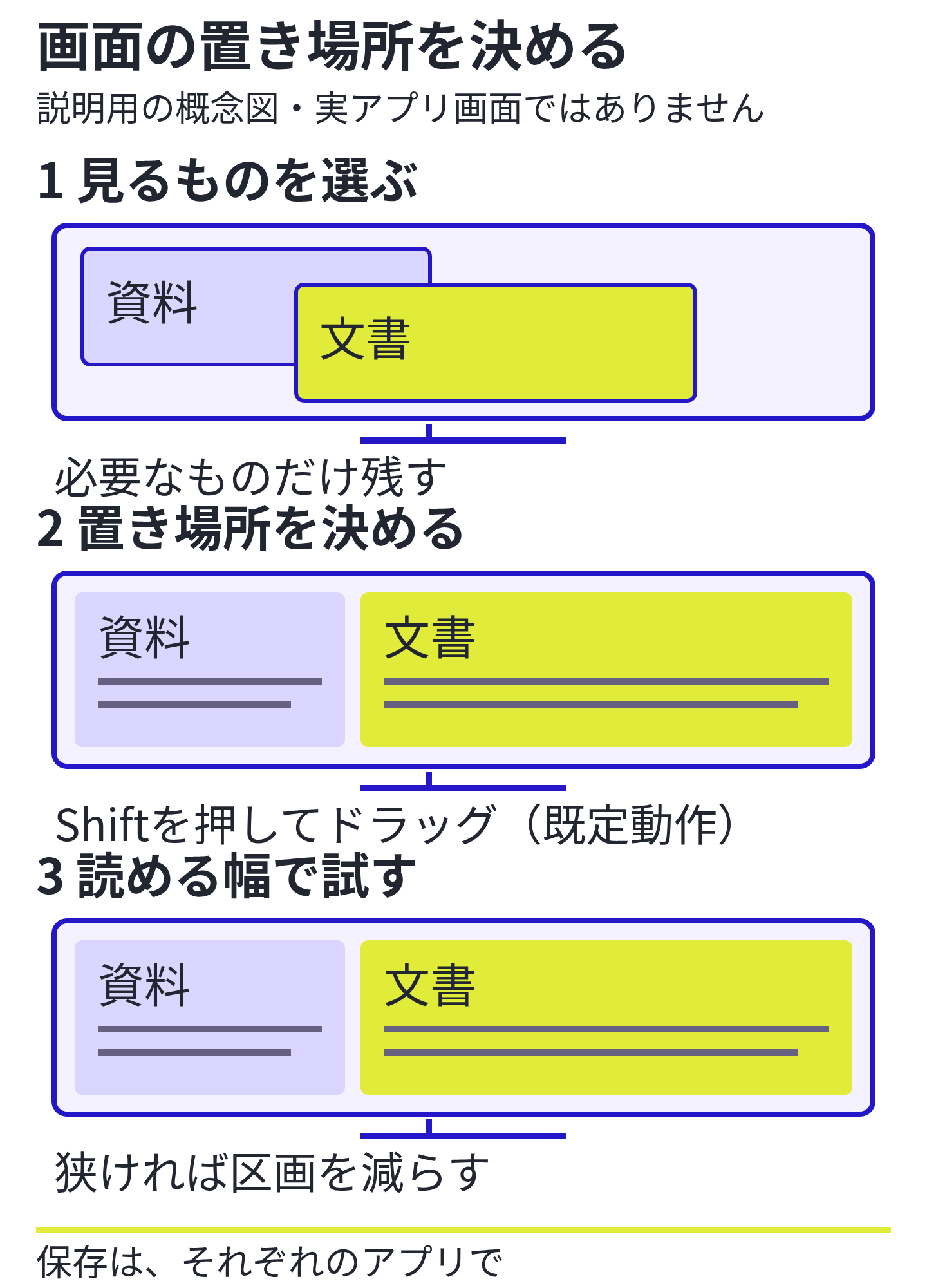


資料を見ながら案内文を書く。数字を確かめながら表を埋める。そんなとき、ウィンドウを開き直すより、幅と位置を少し整えるだけで続けやすくなることがあります。
WindowsのPowerToysに含まれるFancyZonesは、画面内に決めた区画へウィンドウを配置する道具です。今回は機能をひと通り覚える前に、「見るもの」と「書くもの」の置き場所を決めてみましょう。
左右に並べるだけなら、Windowsの標準機能から
まず、資料と文書の二つを左右に並べるだけなら、Windows標準のスナップで足りるか試してみてください。Windowsキーと左右の矢印キーで、選択中のウィンドウを画面の左右へ寄せられます。Windows 11には、複数の配置候補から選ぶスナップレイアウトもあります。Windows標準のスナップ
左右に並べた後は、標準スナップでも境界をドラッグして幅を調整できます。幅を変えるだけなら、こちらも先に試してみましょう。
追加の道具を探す前に、今の不便を一つだけ決めると選びやすくなります。「並べられない」のか、「並べられるけれど、いつも使う幅に合わせ直している」のか。その違いです。
たとえば、右の文書を広くしたい、横長の画面で資料・文書・メモを決まった位置へ置きたい。そうした、自分の作業に合わせた区画を使う候補がFancyZonesです。FancyZonesの公式案内
区画を増やす前に、同時に見るものを選ぶ
画面を細かく分ければ、開いているものを全部見せられるかもしれません。ただ、一つひとつが狭くなり、読むために毎回拡大するなら、作業しやすい配置とは言いにくくなります。
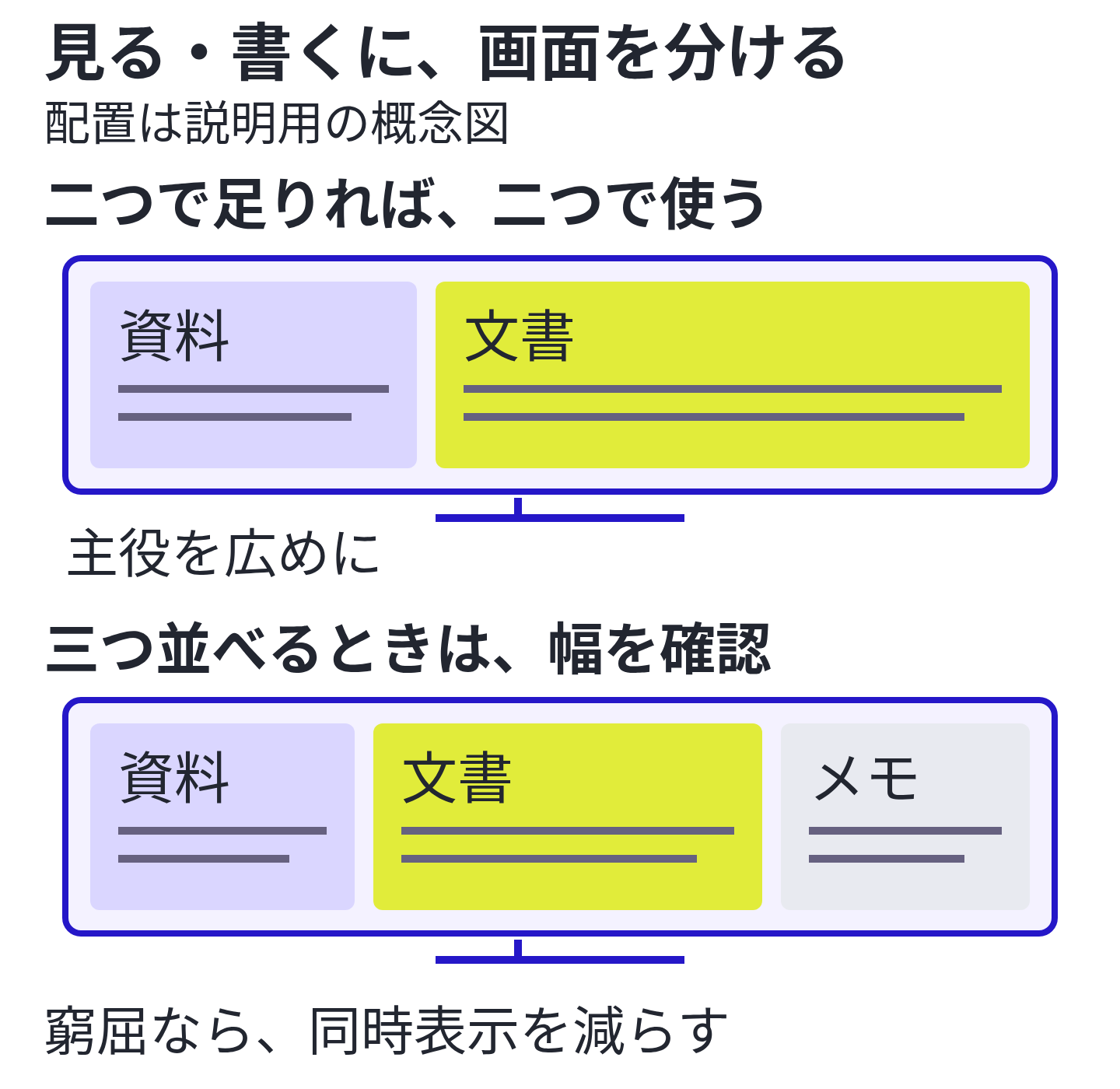
例として、店舗のお知らせ文を作る場面を考えます。開催情報の資料を見て文章を書くなら、常に見たいのは資料と文書です。過去のお知らせや補足メモは、必要なときに開く形でもよいでしょう。
| 画面に置くもの | 広さを決めるときの見方 |
|---|---|
| 書いている文書 | 文章を読み返せる幅を先に確保する |
| 見比べる資料 | 日時や条件を無理なく読めるか確かめる |
| 補足メモ | 同時表示が必要か、いったん閉じられるかを考える |
下の図は配置を考えるための例です。幅の比率に正解があるわけではありません。いつもの文字サイズで読めるかを基準に、二つで足りるなら二つのまま使います。
FancyZonesで、まず一つの配置を使ってみる
PowerToysはWindows用です。未導入なら、Microsoftのインストール案内で対応環境と配布先を確認できます。組織で管理されているPCでは、導入してよいかも先に確認してください。
導入後はPowerToysの設定からFancyZonesを開き、有効にします。レイアウトエディターを開き、対象のモニターと配置を選びます。最初は細かなカスタマイズをせず、使うウィンドウ数に近い候補から始めましょう。
配置が決まったら、ウィンドウのタイトルバーをドラッグします。既定ではShiftキーを押しながら動かすと区画が表示されるので、目的の区画へ運び、ドロップします。Shiftの扱いは設定で変わるため、表示されなければFancyZones側を確認します。配置とエディターの操作
最初の確認には、見比べる資料と、短い文書を一つずつ使ってみてください。普段の作業を全部並べ直すより、「この二つは見やすくなったか」を確かめる方が、変える場所を見つけやすくなります。
既存の候補では幅が合わない場合は、エディターの[新しいレイアウトの作成]からGrid形式を選び、区切りを移動・分割・結合して調整できます。まずは一つの境界だけを動かして、必要な広さへ近づけます。表記は利用中の版でも確認してください。
狭ければ、文字より先に区画を見直す
たとえば、資料の数字が途中で隠れ、横へスクロールしないと読めなくなったとします。そのときは、資料側を広げるか、メモの同時表示をやめるかを考えます。三つ並んでいる見た目を保つために、文字を小さくする必要はありません。
画面全体を使って読みたい資料なら、読む間だけ一つを大きく使っても構いません。入力に戻るときに、見比べる配置へ戻す。ずっと同じ並びにすることより、今の作業に合っていることを優先します。
| 気になったこと | 次に試すこと |
|---|---|
| 本文の折り返しが多く、読み返しづらい | 書く側へ幅を回す |
| 資料の必要な列が見えない | 資料を広げるか、同時に開く数を減らす |
| 配置を考える時間ばかり増える | 二つだけの配置へ戻して使う |
ここで比べたいのは、何個のウィンドウを並べられたかより、必要な内容を読めるか、入力を続けられるかです。同じ画面でも、長文を書く日と表を確認する日では、使いやすい幅が変わっても構いません。
思ったように動かないときは、一つずつ確認する
FancyZonesが有効か、Shiftを押してドラッグしたときに区画が出るか、選んだ配置が目的のモニターに適用されているかを順に見ます。一部のアプリには互換性上の制限もあるため、別の通常ウィンドウでも試すと切り分けの助けになります。設定と互換性の案内
Windowsキーと矢印キーでFancyZonesの区画間を移動する方法には、Windows標準スナップのショートカットを置き換える設定が関わります。まずはマウス操作で配置を試し、普段のキー操作を変えるかは後で決めてもよいでしょう。
なお、今回扱うのはウィンドウの位置と大きさです。ファイルを保存したり、閉じたアプリや前回の文書をまとめて開き直したりする手順は含みません。文書の保存は、それぞれのアプリで行います。
一つの作業に合う並びがあれば十分
最初から一日の仕事すべてに使える配置を作ろうとせず、よく繰り返す一つの作業を選びます。見る資料と書く文書を並べ、読めるか、狭くないかを確かめる。足りなければ幅を変え、窮屈なら区画を減らす。
標準のスナップで十分なら、そのままで構いません。決まった置き場所がほしくなったらFancyZonesを試す。画面を整えることが、作業に取りかかるための小さな準備になれば十分です。