

案内文をコピーした後に、別のURLをコピーする。さっきの文章が必要になって、元のページへ戻る。短い作業でも、この往復が続くと少し手間がかかります。
Windows 11には、コピーした内容を履歴から選んで貼り付ける機能があります。追加のアプリを入れる前に、公開済みの案内文などで、小さく試してみましょう。
Ctrl+Vは直近の内容、Windows+Vは履歴の入口
普段のCtrl+Cでコピーし、Ctrl+Vで貼り付ける操作に、Windowsキー+Vという入口を一つ加えます。クリップボード履歴を初めて使うときは、Windowsキー+Vを押し、表示された有効化の案内に進みます。Microsoftのクリップボード案内
ここではWindows 11のPCで使う場合を扱います。会社などで管理されているPCでは、使ってよい機能かを先に確認してください。設定できないときに、管理上の制限を外す必要はありません。
履歴があると、直近の一つだけでなく、前にコピーしたものを選び直せます。ただし、文章を作るアプリの保存機能とは別です。あとで必要になる原稿は、いつもの文書ファイルにも保存します。
公開済みの短い文章を二つコピーして試す
最初から仕事のやり取りを全部使うより、内容が分かっている短いテキストを二つ用意すると、どの項目を選んだか確かめやすくなります。
たとえば、メモアプリに「公開済みの会場案内」と「公開済みの受付案内」という二つの練習文を入力します。これは説明用の架空例です。実際の顧客情報やパスワードは使いません。
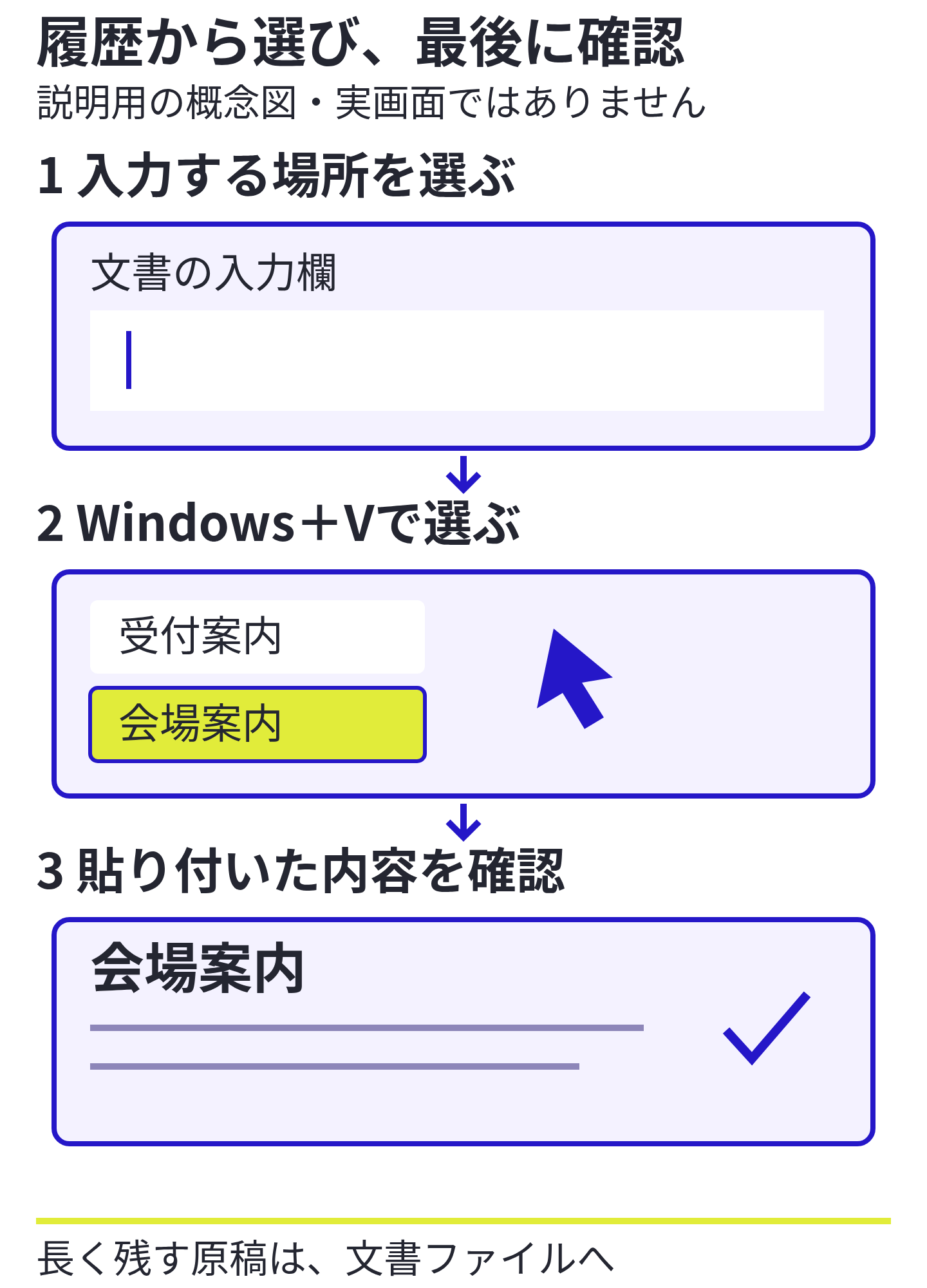
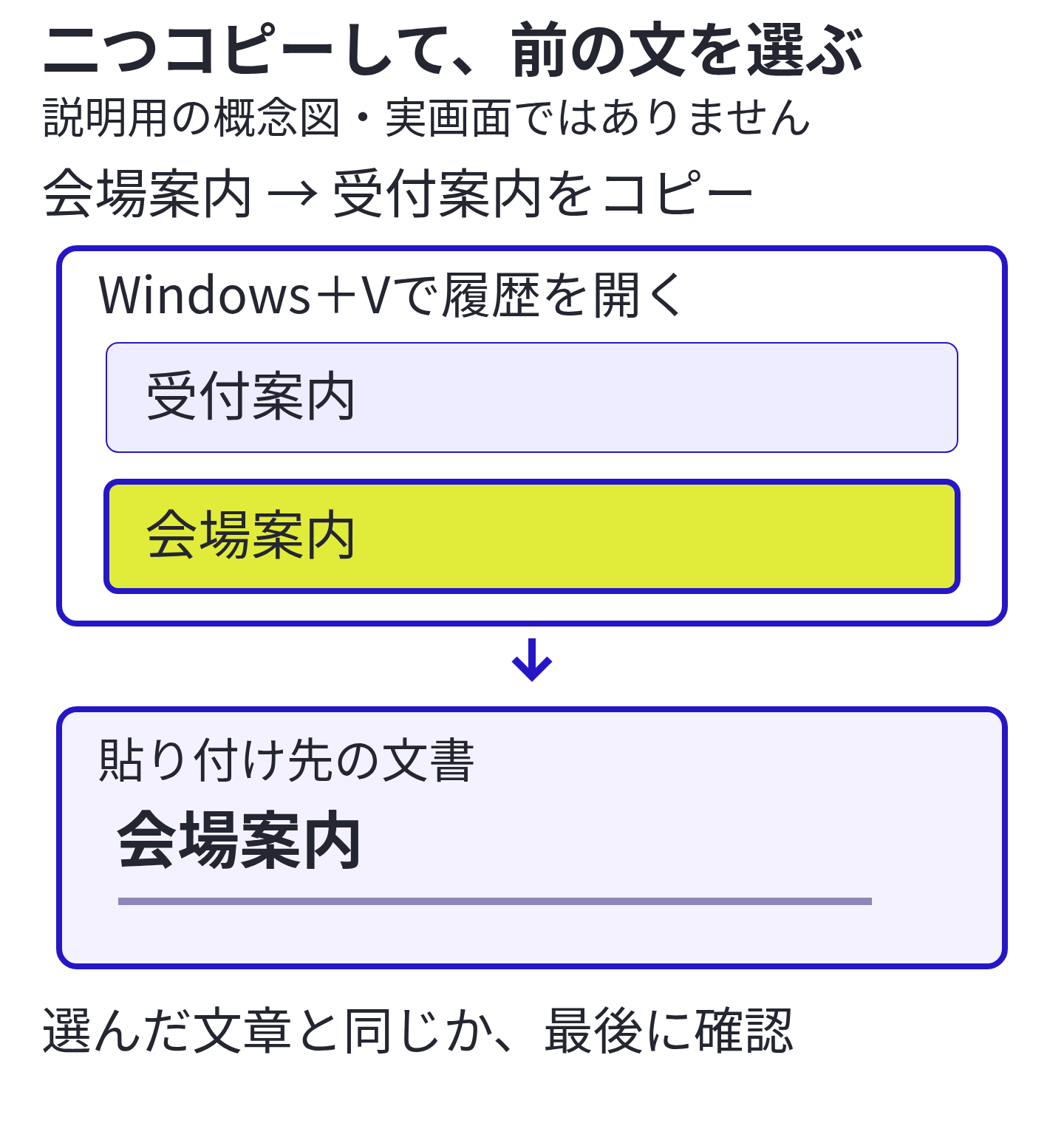
まず会場案内の文を選んでCtrl+C、次に受付案内の文を選んでCtrl+Cを押します。その後、貼り付けたい文書の入力位置をクリックし、Windowsキー+Vで履歴を開いて、会場案内の項目を選びます。
貼り付いた文章を読み、選んだ項目と同じかを確かめます。元の文章を探し直す前に、履歴から取り出す。この一往復を試せれば、最初の確認としては十分です。
選ぶ前に入力場所、選んだ後に文章を見る
履歴の中身が正しくても、入力する場所が違えば、意図した文書には入りません。メモへ貼るつもりで、別の入力欄が選ばれていないかを先に確認します。
また、似た案内文をいくつもコピーしていると、新しいものと古いものを取り違えることがあります。項目の見えている部分だけで決めず、貼り付いた本文を読んでから、送信や公開など次の操作へ進みましょう。
| 確認する場面 | 見るところ |
|---|---|
| 履歴を開く前 | 貼り付けたい文書・入力欄にカーソルがあるか |
| 項目を選ぶとき | 今回使う文章か、似た別の案ではないか |
| 貼り付けた後 | 文章、URL、日時などが今回の内容に合っているか |
クリップボード履歴を使う目的は、選ぶ手間をゼロにすることではありません。元の場所へ戻る回数を減らしながら、使う文章は自分で確かめる。その分担にすると、日々の小さな作業に取り入れやすくなります。
よく使うものと、保存しておくものを分ける
繰り返し使う項目はピン留めできます。一方、通常の履歴はPCの再起動で消え、ピン留めした項目は残ります。履歴は最大25項目で、古い未固定の項目が押し出されるため、履歴だけを保存先にしないことが大切です。履歴とピン留めの説明
ピン留めする候補は、内容が変わりにくい公開済みの短い案内など、少数から選ぶと管理しやすくなります。反対に、価格や開催日時のように更新が必要な情報は、固定したまま使い続けてよいかを確認します。
| 使いたい内容 | 置き場所の考え方 |
|---|---|
| 同じ作業中に、さっきコピーした短文を使う | 履歴から選び、貼り付け後に確認する |
| 繰り返し使う公開済みの短い案内 | 必要なら少数をピン留めし、内容を見直す |
| 長く残す原稿・版を管理する文章 | 文書ファイルなど、普段の保存先で管理する |
ピン留めは、内容が正しいことや、いつまでも必要であることの印ではありません。「また使うかもしれない」と残した項目も、仕事が変わったら見直しましょう。
残したくない項目は、個別に確認する
Windowsキー+Vで履歴を開き、対象項目のメニューから削除できます。まとめて消す操作では、ピン留めした項目が残る点に注意してください。消したい項目は個別に確認します。履歴の削除方法
履歴にはコピーした内容が並ぶので、共有画面に出す前にも気を付けたいところです。ここで例にした公開情報と、他人に見せる前提のない情報は分けて扱います。履歴を便利な保管庫にしようとして、秘密の情報をピン留めする使い方は避けましょう。
また、ほかの端末との同期は別の設定です。今回のPC内での使い方を試すために、同期まで有効にする必要はありません。利用中のアカウントや同期設定が分からない場合は、設定を変える前に確認してください。
元へ戻る前に、一度だけ履歴を見る
Windowsキー+Vを押す、使う項目を選ぶ、貼り付いた内容を確認する。まずはこの流れを、短い公開情報で試します。履歴に残らない内容や見つからない項目は、元の資料から取り直せば構いません。
繰り返し使う少数の項目と、文書として残すものを分けておけば、履歴を長期保存の代わりにせずに済みます。コピーし直しの往復が気になったときに、一つの選択肢として使ってみてください。