
文章を書いている途中で調べものを始めたら、画面がブラウザーや資料でいっぱいに。必要なウィンドウを探すたびに、作業の手が止まってしまうことがあります。
そんなときに試せるのが、Windows 11の「仮想デスクトップ」です。開いているウィンドウを作業ごとに分け、まとまりを切り替えて使えます。まずは「書く」と「調べる」の2つに分ける例で、作成から戻し方まで見ていきましょう。
同時に並べるか、作業ごとに切り替えるか
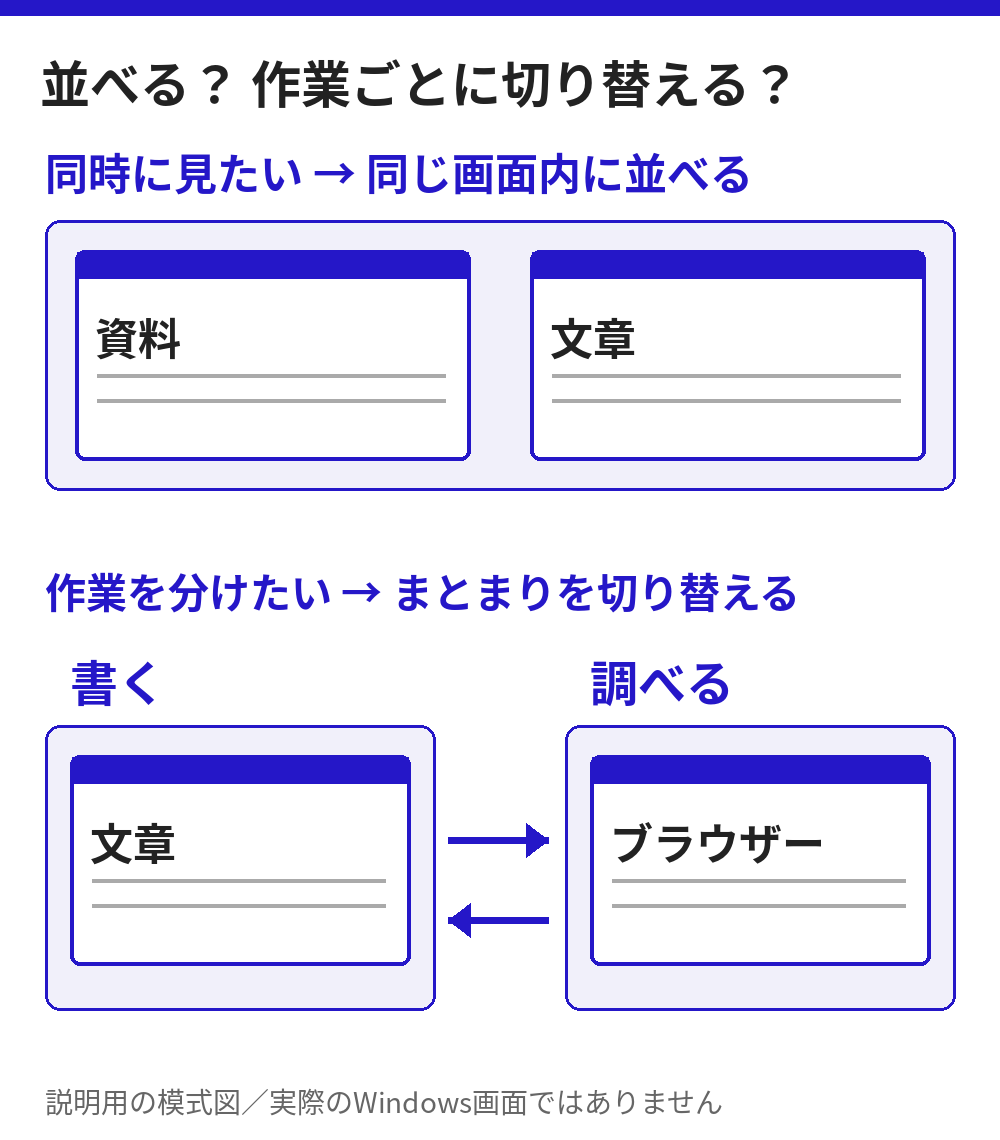
仮想デスクトップは、同じ画面に資料と文章を並べる機能とは使いどころが違います。
資料を見ながら文章を打つなら、ウィンドウを左右に並べる方が合う場合があります。一方、文章を書く時間と、別の調べものをする時間を分けたいなら、仮想デスクトップが候補になります。画面の配置を整えたいときは、FancyZonesで作業画面を整える記事も参考にしてください。
同じPCの中で、作業場所を切り替える使い方です。別のPCやユーザーアカウントを作る操作ではありません。
切り替えるたびに必要な資料が見えなくなるなら、分けすぎかもしれません。「いつも一緒に見るものは同じ場所へ」を出発点にすると、使い分けを考えやすくなります。
1.タスクビューから、2つ目を作る
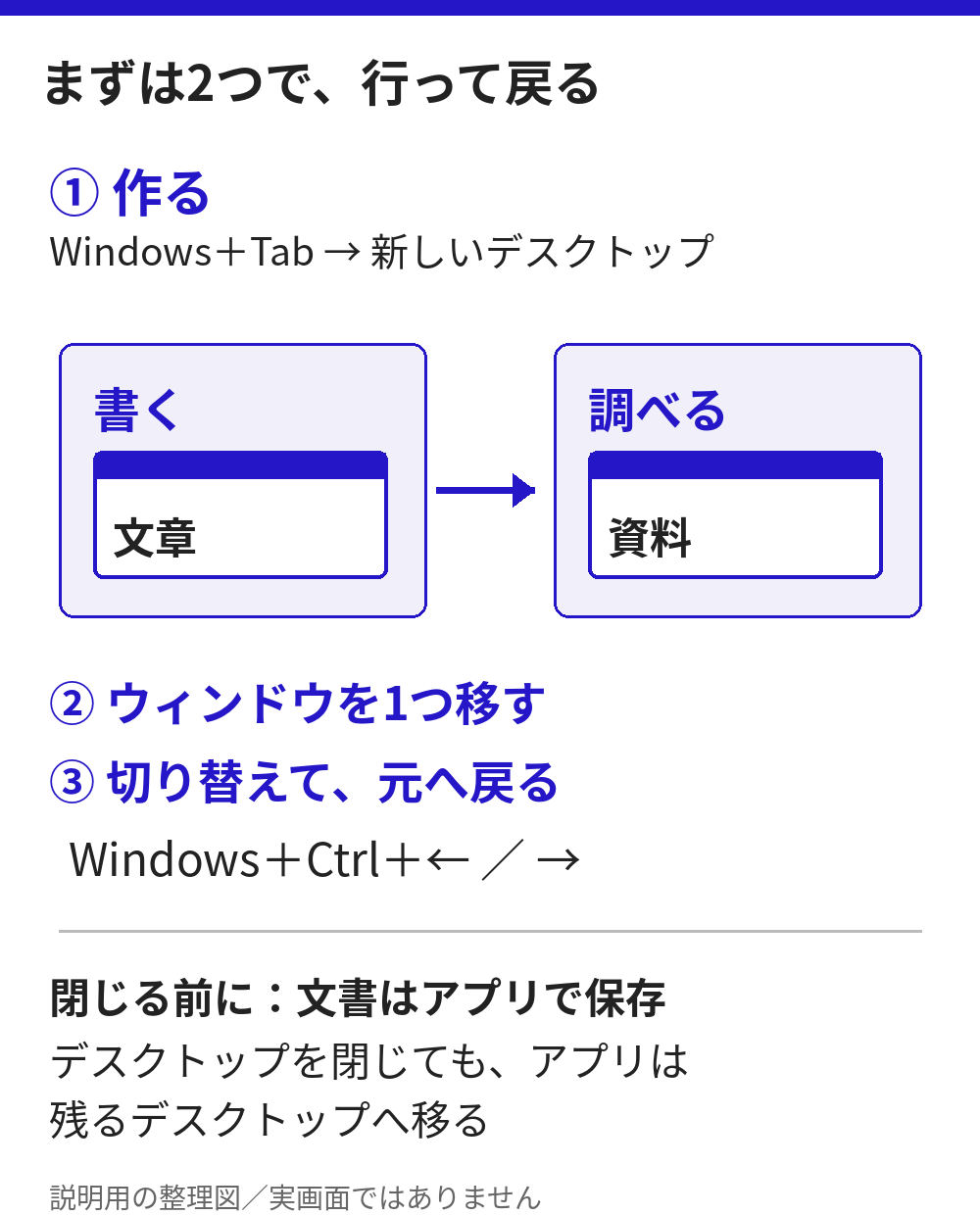
Windowsキーを押しながらTabキーを押して、「タスクビュー」を開きます。表示された「新しいデスクトップ」を選ぶと、作業場所を追加できます。
デスクトップの名前を選んで、「書く」「調べる」のような用途の分かる名前に変えておきましょう。この記事では、もとのデスクトップを「書く」、追加した方を「調べる」と呼びます。すでに複数ある場合は増やし続けず、使っていないものを確認してから試してください。
作成と名前変更の案内は、Microsoft公式の複数デスクトップ設定ガイドでも確認できます。画面の配置や表示名は、Windowsの更新や表示言語で異なる場合があります。
2.ウィンドウを1つ移し、行き来してみる
「調べる」へ移したいブラウザーのウィンドウを用意します。タスクビューを開き、そのウィンドウの縮小表示を、移動先のデスクトップの縮小表示へドラッグします。
移すのは、この例ではブラウザーのウィンドウ1つです。タブが何枚も入っている場合は、そのウィンドウ単位で何を移すかを先に見ておきます。すべてのアプリやタブが、自分の思う単位で分かれるとは決めつけないようにしましょう。
タスクビューで「調べる」を選び、移したウィンドウが見えるかを確認します。次に「書く」を選び、もとの文章のウィンドウへ戻れるかを確かめます。ここまでできれば、まずは2つを行き来する練習として十分です。
切り替えに慣れたら、キーボードでも移動できます。
| 操作 | キー |
|---|---|
| 作業場所を一覧で見る | Windows+Tab |
| 右側のデスクトップへ移る | Windows+Ctrl+→ |
| 左側のデスクトップへ戻る | Windows+Ctrl+← |
左右は、デスクトップの並び順です。右へ進んだら左へ戻るところまで、確認してみましょう。Microsoft公式のショートカット一覧
3.探しにくければ、一覧へ戻る
移したウィンドウが見つからなくなったら、タスクビューを開き、各デスクトップを選んで確認します。必要なら同じ操作で、ウィンドウをもとのデスクトップへ戻せます。
タスクバーやAlt+Tabに、ほかのデスクトップのウィンドウが表示されるかどうかは設定によって変わります。「切り替えたのに同じものが見える」と感じたら、「設定」→「システム」→「マルチタスク」→「デスクトップ」の表示対象を確認します。すぐ設定を変えず、まず現在の対象がどうなっているかを見ると切り分けやすくなります。
この使い分けは、ウィンドウを整理するためのものです。機密資料を別のデスクトップへ移しただけで、他人に見られない状態になったとは考えないでください。
使わなくなったデスクトップを閉じるときは
作業中の文書は、使っているアプリで保存しておきます。そのうえでタスクビューを開き、閉じたいデスクトップの縮小表示にある閉じるボタンを選びます。ウィンドウの縮小表示にも閉じるボタンがあるため、対象を取り違えないようにします。
デスクトップを閉じると、そこで開いていたアプリは残るデスクトップへ移ります。アプリの終了や、文書の保存をする操作とは分けて考えましょう。作成・移動・閉じる際の挙動は、Microsoft公式のマルチタスクガイドを参照しています。
まずは2つだけにして、1つのウィンドウを移し、元へ戻れるかを試す。使いやすければ、仕事の種類に合わせて名前や組み合わせを見直してみてください。増やした数よりも、今やりたい作業へ迷わず戻れるかを基準にすると、無理なく使い始められます。